怎样快速把图片上的公章抠出来

 时间:2026-04-23 17:45:12

1、我们来打开PS软件,在这里用的软件是Adobe Photoshop CS6
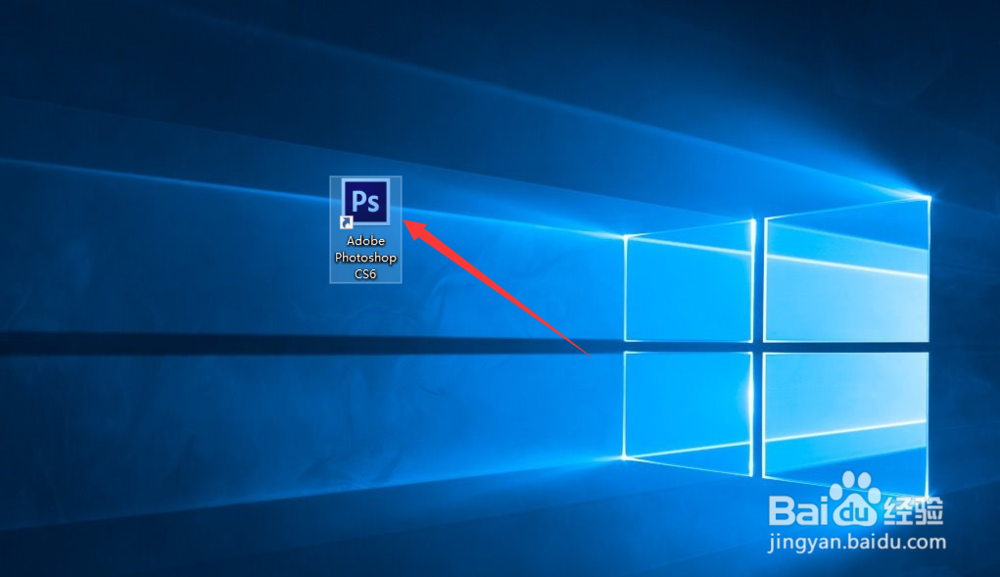
怎样快速把图片上的公章抠出来

怎样快速把图片上的公章抠出来

2、打开PS界面后,分别打开公章图片和需要添加公章的另一图片

怎样快速把图片上的公章抠出来

怎样快速把图片上的公章抠出来

3、然后我们来抠取公章,点击菜单栏“选择(s)---色彩范围(c)”

怎样快速把图片上的公章抠出来

怎样快速把图片上的公章抠出来

4、色彩范围小窗口中最上方有个默认为“取样颜色”的吸管工具,移动鼠标在公章处,用吸管工具提取公章的颜色轮廓,然后“确定”

怎样快速把图片上的公章抠出来

5、点了确定后,可以看到公章轮廓被选择了,出现了小虚线,然后用左边的“移动工具”把公章移动到另一个图片中(注意,移动时鼠标必须在公章位置,不然会拖动整个图片哟)

怎样快速把图片上的公章抠出来

6、公章移动后如下图所示,可以自由移动到任何位置

怎样快速把图片上的公章抠出来

  • 如何抠取印章插入到Word办公文档
  • 印章抠图怎么抠
  • 怎么把章抠出来
  • ps如何把公章做成电子章
  • 怎样把公章p到图片上
  • 热门搜索
    无问西东是什么意思 经期适合什么运动 电脑k歌需要什么设备 江苏有什么好玩的 送女朋友什么生日礼物 不负韶华只争朝夕的意思 开个什么店赚钱 quick是什么意思 蝉蜕的作用 什么叫换手率