Win10系统无法录音怎么办 如何用电脑录音

 时间:2026-04-22 03:58:22

1、在Windows10桌面,依次点击“开始/Windows系统/控制面板”菜单项。

Win10系统无法录音怎么办 如何用电脑录音

2、在打开的控制面板窗口中点击右上角的“查看方式”下拉菜单,在弹出菜单中选择“大图标”菜单项。

Win10系统无法录音怎么办 如何用电脑录音

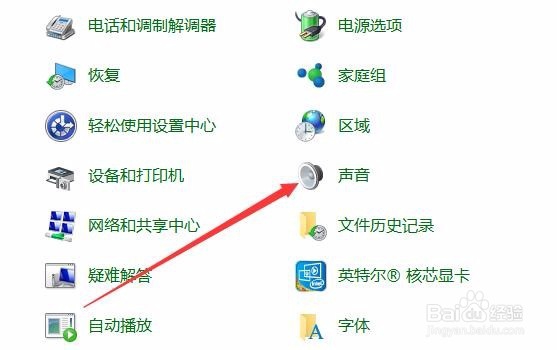
3、接下来在打开的所有控制面板项窗口中,我们点击“声音”图标。

Win10系统无法录音怎么办 如何用电脑录音

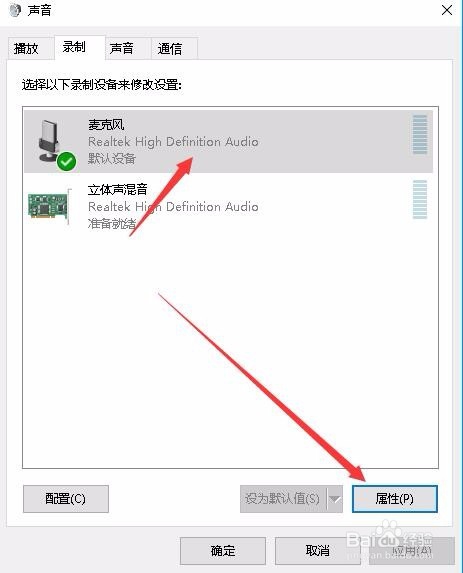
4、在打开的声音设置窗口中,点击上面的“录制”选项卡。

Win10系统无法录音怎么办 如何用电脑录音

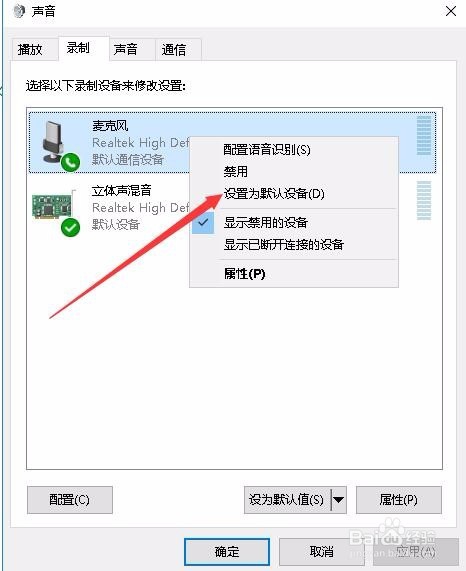
5、右键点击设备列表中的麦克风菜单项,然后在弹出菜单中选择“设置为默认设备”菜单项。
Win10系统无法录音怎么办 如何用电脑录音

6、接下来再选中麦克风后,点击右下角的“属性”按钮。

Win10系统无法录音怎么办 如何用电脑录音

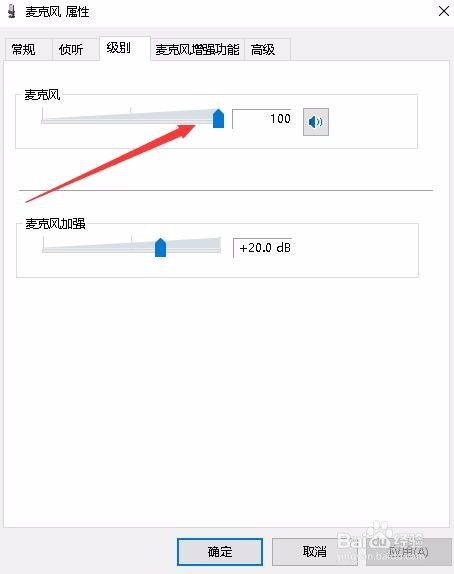
7、在打开的麦克风属性窗口中,点击上面的“级别”选项卡,然后把麦克风的声音调大,最后点击确定按钮,这时一般就可以正常录音了。
Win10系统无法录音怎么办 如何用电脑录音

  • 宏碁TravelMate b115如何实现一键U盘启动
  • 怎么取消windows7的开机欢迎界面页头面?
  • 怎样在线检测和下载驱动
  • 使用Win7系统为孩子添加一个账户设置为家长控制
  • win7自带性能测评工具
  • 热门搜索
    高中物理必修一知识点 药学综合知识与技能 什么是多人运动 奇迹暖暖运动进行时 芒硝的功效与作用 四维什么时候做最好 马兜铃的功效与作用 root有什么用 土霉素的功效与作用 益生菌的作用