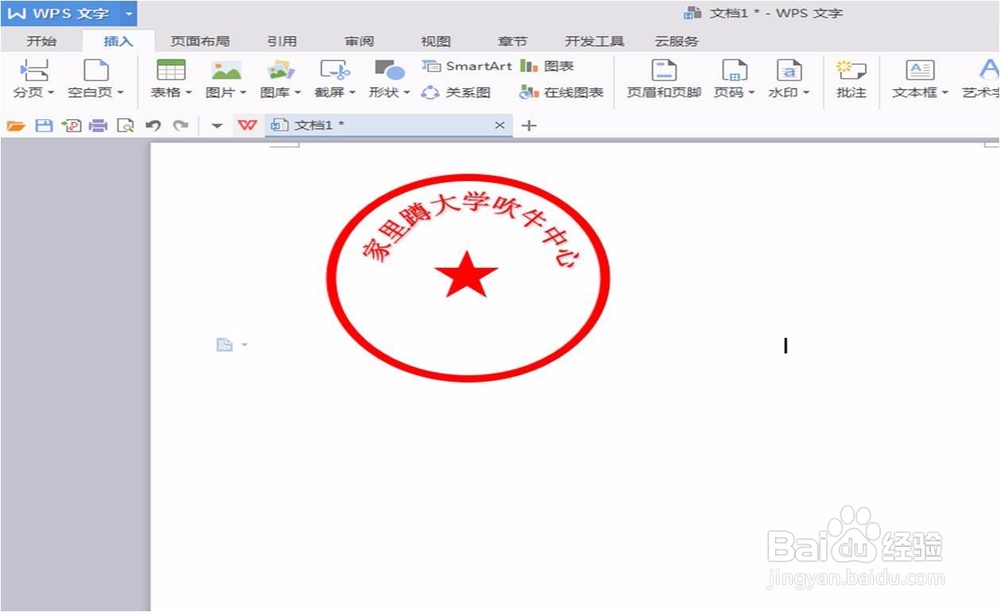
用wps文字制作圆形印章

 时间:2026-02-14 00:19:00

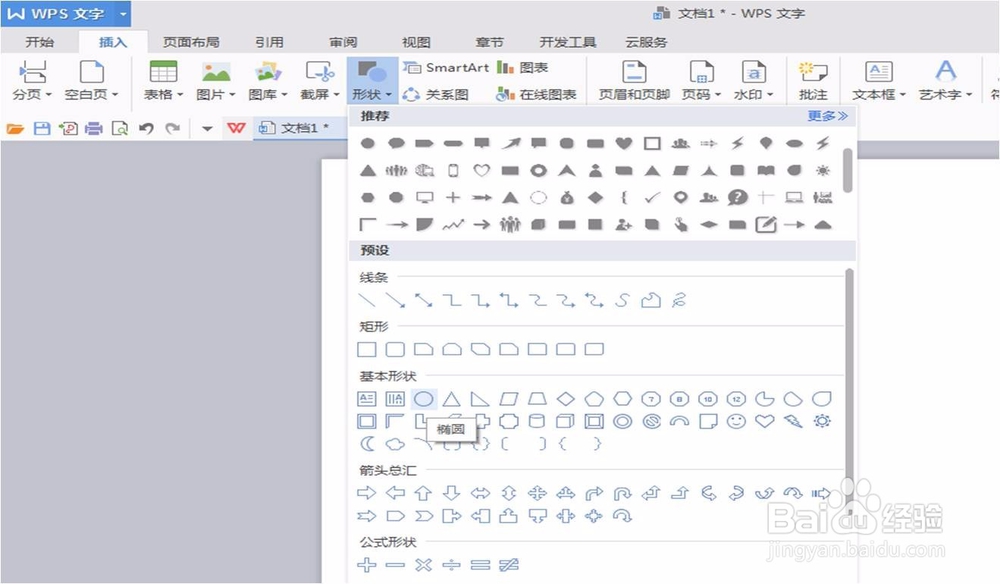
1、1.打开wps文字,点击插入—形状—椭圆。
用wps文字制作圆形印章

2、2.按住“shift”键,拖动十字星,画出一个圆形。

用wps文字制作圆形印章

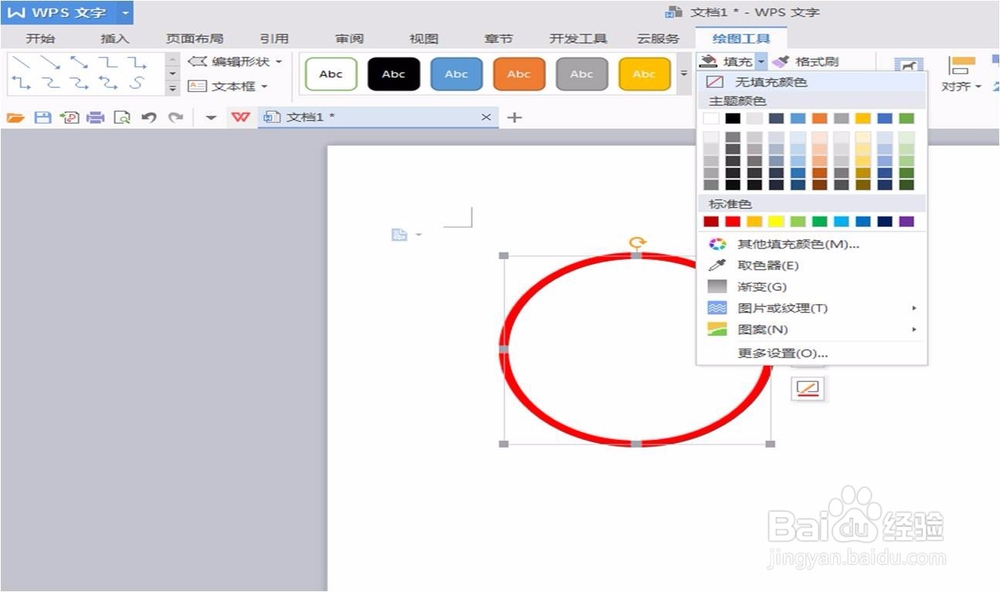
3、3.在“绘图工具”里把填充改为“无填充颜色”。“轮廓”设置为红色,线型设置成“6磅”。
用wps文字制作圆形印章

用wps文字制作圆形印章

4、4.在“插入”菜单插入“艺术字”。

用wps文字制作圆形印章

5、5.在“文本工具”—文本效果—转换—上弯弧 。

用wps文字制作圆形印章

6、6.拉动艺术字框的宽度和高度,还有紫色的圆点,调整弯曲的弧度。调整好后移到圆圈内部。

用wps文字制作圆形印章

用wps文字制作圆形印章

7、7.插入自选图形,选择五角星。颜色设为红色。

用wps文字制作圆形印章

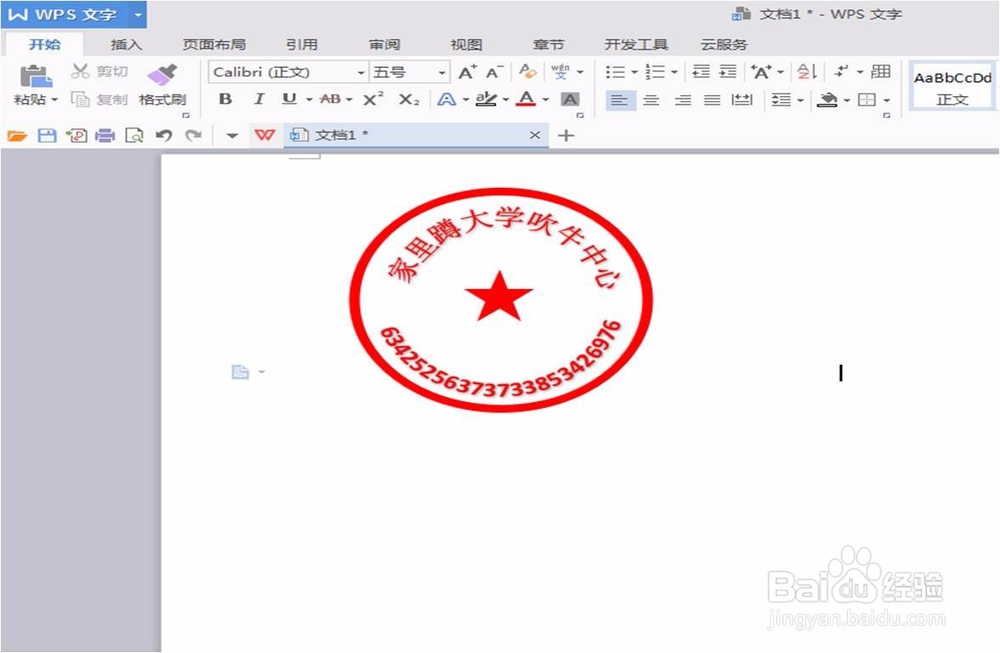
8、7.用同样插入“艺术字”的方法,插入数字。在“文本工具”—文本效果—转换—下弯弧 。调整好之后移到圆圈内部。

用wps文字制作圆形印章

用wps文字制作圆形印章

  • WPS制作公章
  • 怎么使用WPS制作电子印章
  • wps怎样做公章,当然是模拟的
  • WPS文档怎么把公章加上去
  • 怎样在WPS文档里加公章
  • 热门搜索
    孩子学习不好怎么办 曹云金和郭德纲是怎么回事 我的世界活塞怎么做 螃蟹怎么做好吃又简单 脂肪肝怎么治疗 我的世界末影龙怎么打 左眼皮一直跳怎么回事 东芝移动硬盘怎么样 羊水过多怎么办 ear怎么读