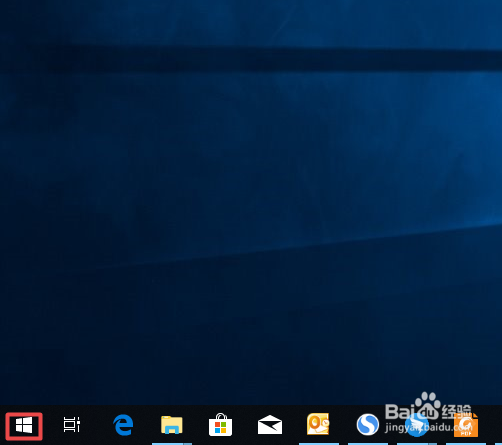
1、首先,我们打开我们的电脑,然后我们点击左上角的微软按钮;
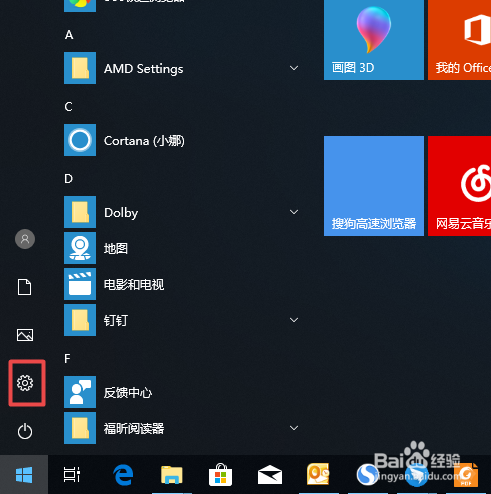
2、弹出的界面,我们点击设置;
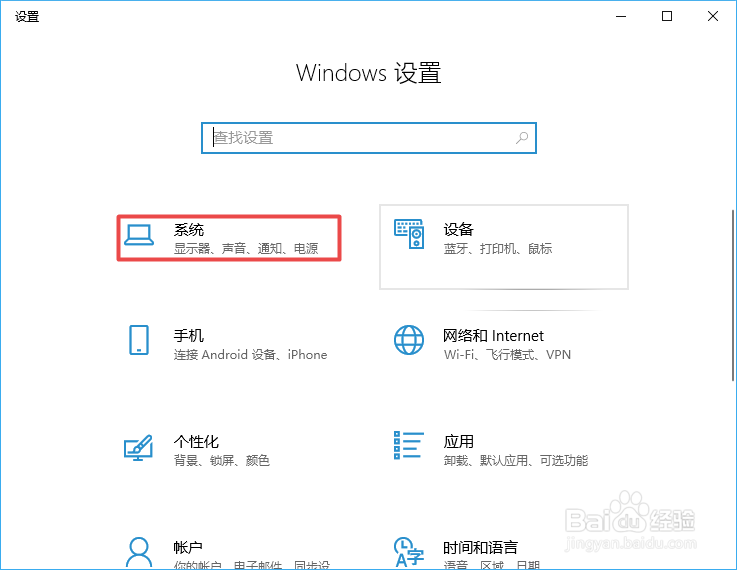
3、弹出的界面,我们点击系统;
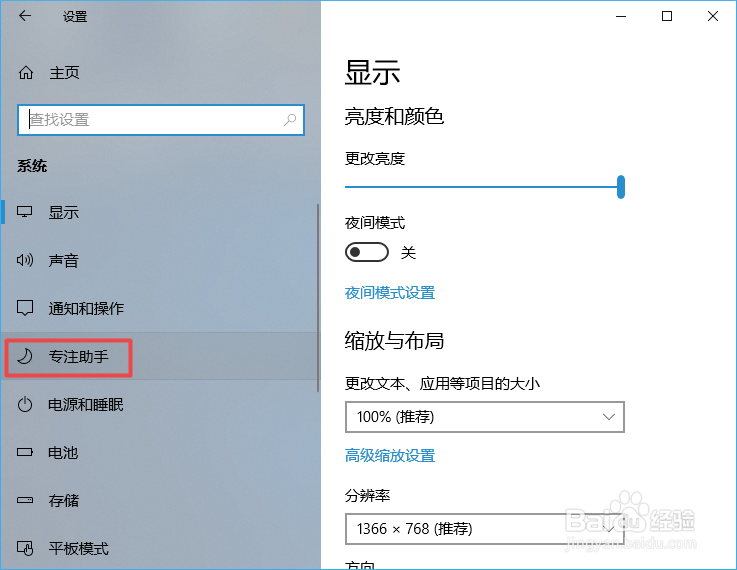
4、弹出的界面,我们点击专注助手;
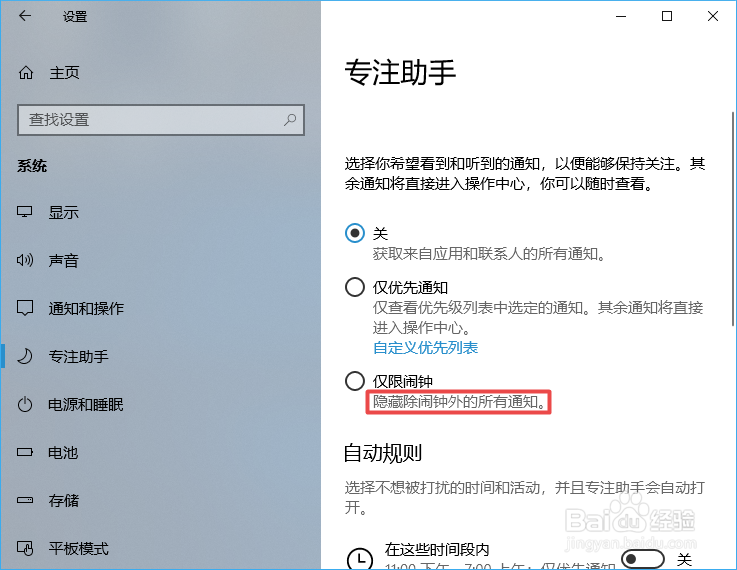
5、弹出的界面,我们就可以看到隐藏除闹钟外的所有通知了;
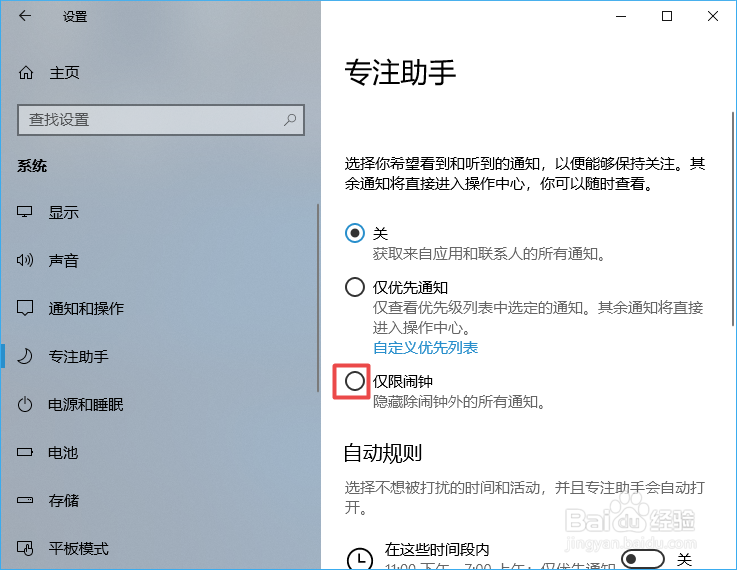
6、我们点击前面的那个点击选项按钮;
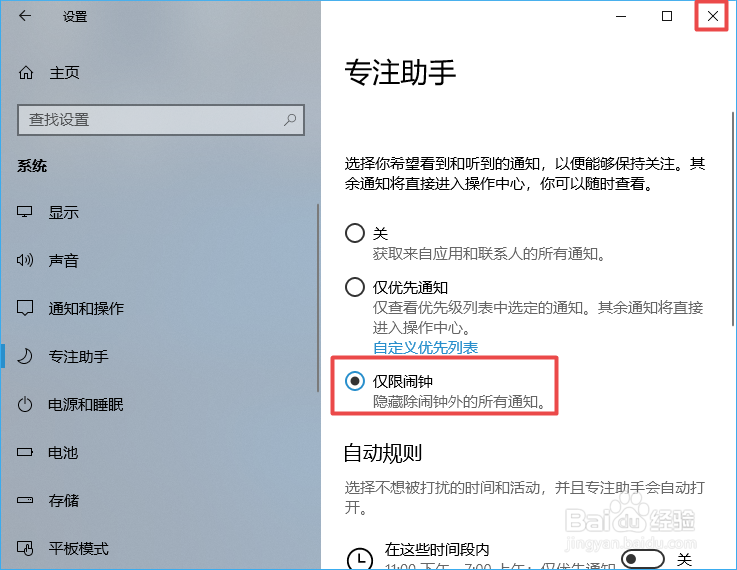
7、点击完成后如图所示,这样我们就设置好了,这样也就开启了隐藏除闹钟外的所有通知了。然后我们点击右上角的关闭按钮就可以了。
时间:2026-04-23 21:33:36
1、首先,我们打开我们的电脑,然后我们点击左上角的微软按钮;
2、弹出的界面,我们点击设置;
3、弹出的界面,我们点击系统;
4、弹出的界面,我们点击专注助手;
5、弹出的界面,我们就可以看到隐藏除闹钟外的所有通知了;
6、我们点击前面的那个点击选项按钮;
7、点击完成后如图所示,这样我们就设置好了,这样也就开启了隐藏除闹钟外的所有通知了。然后我们点击右上角的关闭按钮就可以了。
