Excel如何批量创建多个sheet工作表?

 时间:2026-04-22 01:07:20

1、打开Excel表格之后,我们首先在空白表格处依次将要创建的工作表名称按列输入,如图所示...

Excel如何批量创建多个sheet工作表?

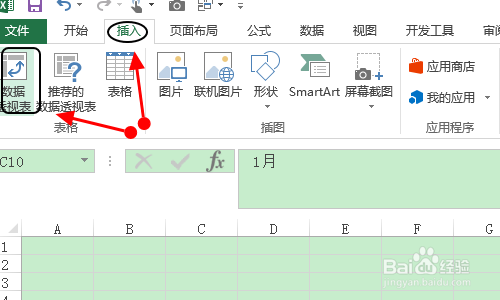
2、接着我们全选这部分内容,然后点击工具栏中的“插入”,在插入对应的页面内勾选“表格”-“数据透视表”;
Excel如何批量创建多个sheet工作表?

3、在弹出的创建数据透视表对话框,首先勾选页面中间的“现有工作表”,然后将位置定位到任一空白单元格内,见图二...

Excel如何批量创建多个sheet工作表?

Excel如何批量创建多个sheet工作表?

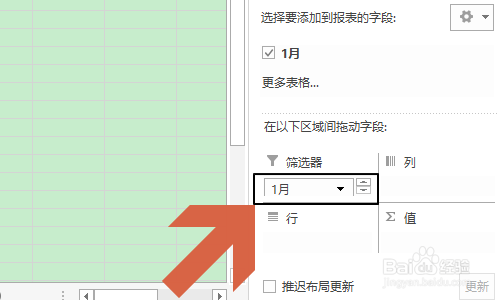
4、点击对话框的确定,页面的右侧就会出现“数据透视表字段”窗口,我们将窗口中的sheet名称拖动到筛选器下方;

Excel如何批量创建多个sheet工作表?

Excel如何批量创建多个sheet工作表?

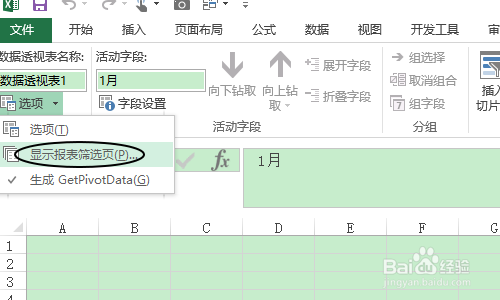
5、最后选中刚刚添加的筛选器,然后依次点击“分析”-“选项”-“显示报表筛选页”,在弹出的对话框直接点击确定,然后多个工作表就创建好了,如图三所示...
Excel如何批量创建多个sheet工作表?

Excel如何批量创建多个sheet工作表?

Excel如何批量创建多个sheet工作表?

  • 如何使用Excel快速批量创建工作表
  • excel中如何快速批量创建命名的工作表
  • Excel如何快速自定义批量生成多个sheet表
  • Excel怎么一次性插入多张工作簿
  • Excel如何批量生成sheet页
  • 热门搜索
    途牛旅游官网 重庆旅游景点 月经期间腰疼怎么办 纳智捷大7怎么样 土耳其旅游 浙江金华旅游 绍兴有什么好玩的地方旅游景点 张家界大峡谷景区 法恩莎怎么样 南昌旅游地图