怎样隐藏Excel文档的部分内容

 时间:2026-02-14 07:13:09

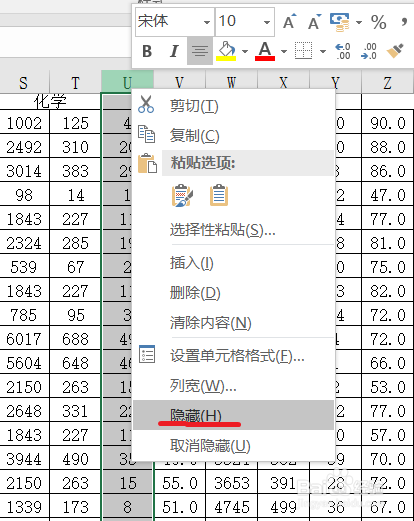
1、打开Excel文档,单击我们想要隐藏的那一列的表头(大写字母),就选中了我们想要隐藏的数据。

怎样隐藏Excel文档的部分内容

2、单击鼠标右键,在弹出的菜单中点击“隐藏”。

怎样隐藏Excel文档的部分内容

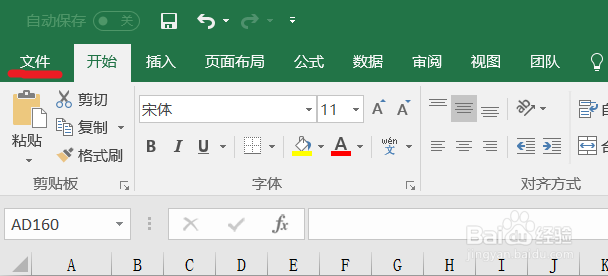
3、我们可以看到这一列数据缩了回去,然后点击“文件”——“保护工作簿”——“保护当前工作表”。
怎样隐藏Excel文档的部分内容

怎样隐藏Excel文档的部分内容

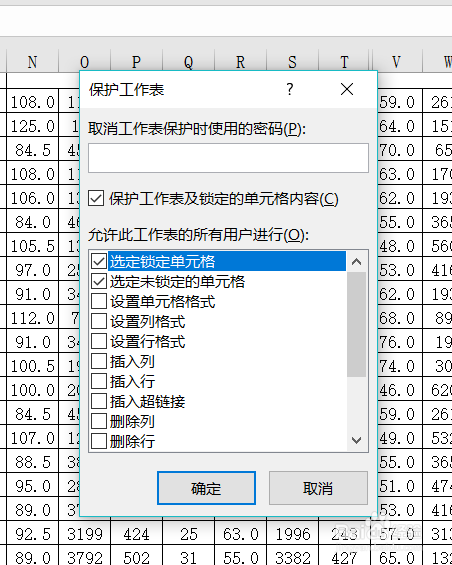
4、弹出“保护工作表”对话框,设置好密码然后点击“确定”,又弹出“确认密码”对话框,重新输入一遍密码,然后再点击“确定”即可。
怎样隐藏Excel文档的部分内容

怎样隐藏Excel文档的部分内容

怎样隐藏Excel文档的部分内容

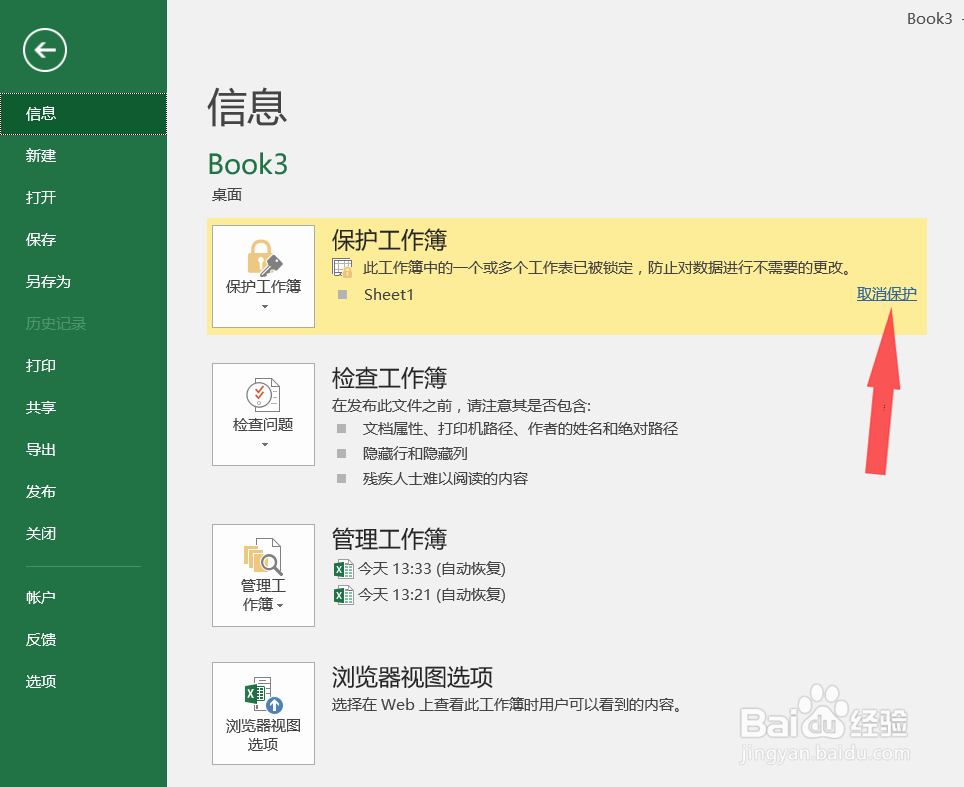
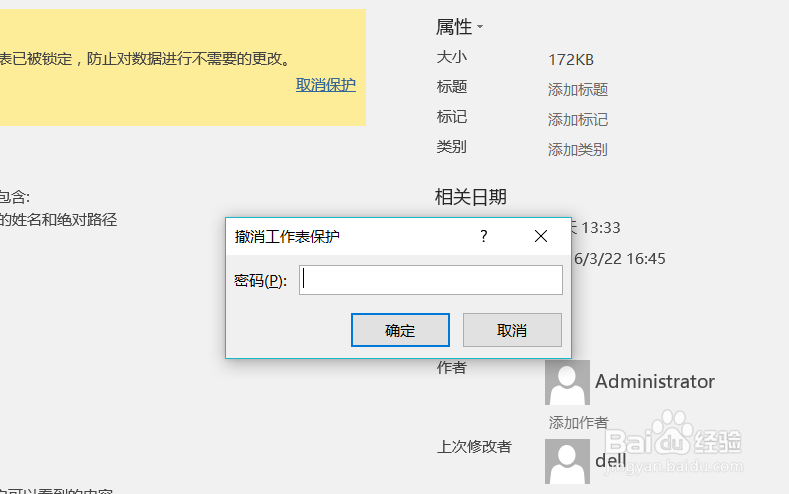
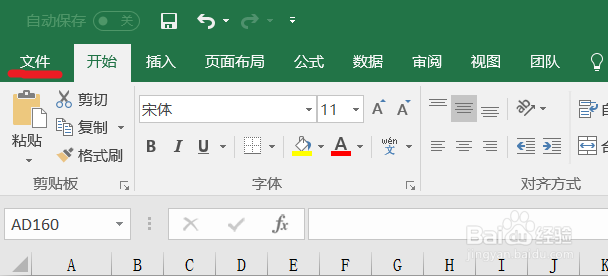
1、点击“文件”——“取消保护”,在弹出的对话框中输入密码,点击“确定”。
怎样隐藏Excel文档的部分内容

怎样隐藏Excel文档的部分内容

怎样隐藏Excel文档的部分内容

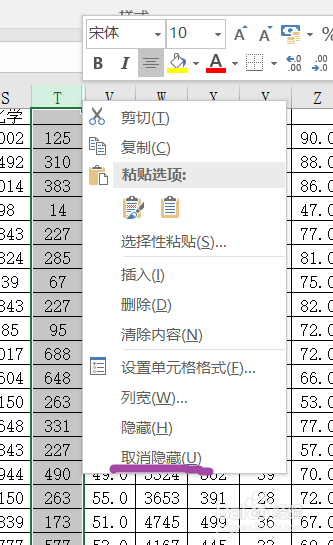
2、用鼠标右键单击被隐藏的那一列表头(大写字母),在弹出的菜单中点击“取消隐藏”即可。
怎样隐藏Excel文档的部分内容

  • Excel2016中如何扩展数据区域格式及公示
  • Excel表格中如何插入形状?
  • excel中选择区域的不同方法
  • 怎么给Excel2016中的图片添加艺术边框
  • 如何设置Excel默认的文件保存格式
  • 热门搜索
    品牌大全 电影影评怎么写 手势密码图案大全 挂锁怎么开 丰田汽车报价大全 电子手抄报怎么做 中三舞曲大全 列数字的句子大全 怎么给文档加密 鲁滨逊漂流记简介