Win10安装腾讯QQ卡住不动了无法安装怎么办

 时间:2026-04-21 19:20:51

1、在Windows10系统桌面,右键点击开始按钮,在弹出的菜单中选择“运行”菜单项

Win10安装腾讯QQ卡住不动了无法安装怎么办

2、在打开的运行窗口中我们输入命令wsreset,来清空应用商店的缓存,在这个过程中会自动打开应用商店,我们再把其关闭就可以了。

Win10安装腾讯QQ卡住不动了无法安装怎么办

3、接下来点击桌面上的“控制面板”图标,打开控制面板窗口。

Win10安装腾讯QQ卡住不动了无法安装怎么办

4、在打开的控制面板窗口中,找到疑难解答图标,点击并打开该设置窗口

Win10安装腾讯QQ卡住不动了无法安装怎么办

5、在打开的疑难解答窗口中点击“使用Windows更新解决问题”快捷链接

Win10安装腾讯QQ卡住不动了无法安装怎么办

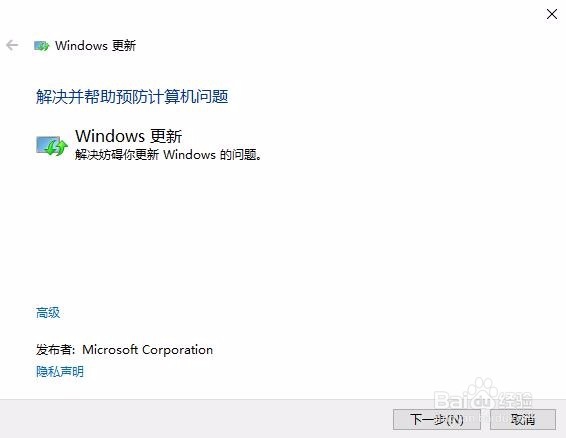
6、这时会弹出Windows更新解决问题窗口,点击下一步按钮即可。

Win10安装腾讯QQ卡住不动了无法安装怎么办

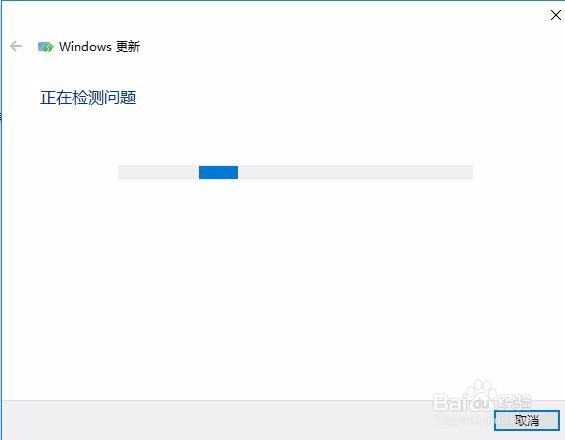
7、Windows10系统就会自动检测问题并给出解决办法。

Win10安装腾讯QQ卡住不动了无法安装怎么办

8、如果上面的方法还没有解决问题的话,我们继续打开服务窗口,找到Windows Update服务项,然后停止Windows Update服务

Win10安装腾讯QQ卡住不动了无法安装怎么办

9、接着在Windows10系统中找到c:\Windows目录下找到SoftwareDistribution文件夹,把其删除,然后再恢复启动Windows UPdate服务,重新启动电脑后再次安装QQ就可以了。

Win10安装腾讯QQ卡住不动了无法安装怎么办

  • 如何用SolidWorks软件给手机贴图?
  • solidwork怎样恢复默认屏幕大小
  • win8任务管理器进程老动弹.总是上下跳动怎么办
  • Windows系统安装Geartrax2016详细图解教程
  • Windows11怎样禁用后台应用程序
  • 热门搜索
    怎么进bios 天气丹化妆品怎么样 微信声音怎么设置 纸花怎么做 浙江大学怎么样 脖子疼是怎么回事 怎么调节电脑亮度 耳朵里面很痒是怎么回事 id密码忘了怎么办 脑供血不足怎么调理