PS更改图片内存大小

 时间:2026-05-05 18:20:34

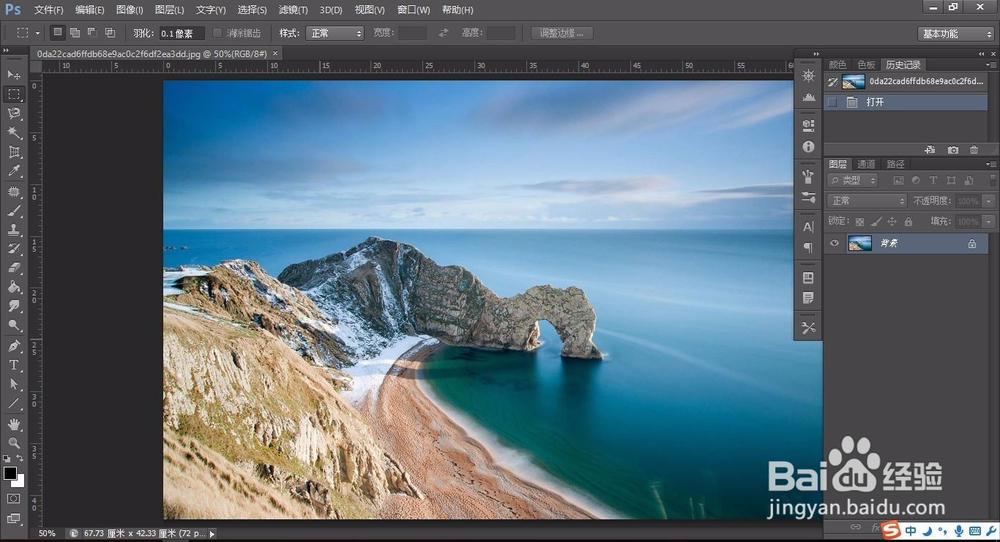
1、打开想要改变大小的图片

PS更改图片内存大小

2、点击左上角的“文件”

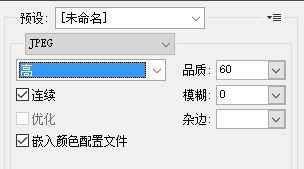
3、选择“储存为web所用格式”,出现如图所示窗口

PS更改图片内存大小

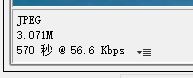
4、从该窗口左下角可以看到当前图片大小

PS更改图片内存大小

5、点击图中“高”所在选项可以在一定范围内更改该图片所占内存大小

PS更改图片内存大小

6、如果想要的大小超过了上一步所能更改的范围,那么我们可以通过更改下图中的百分比来扩大更改范围

PS更改图片内存大小

7、比如,即使将例图品质调到最佳也才达到1.008M,此时,如果我们将百分比调整至200%,可以发现图片大小已经成为了3.071M
PS更改图片内存大小

8、点击存储,可以看到图片大小已经成了3.07M,而图片的尺寸却没有变化

PS更改图片内存大小

  • 怎么用ps修改图片的内存大小
  • Photoshop怎么改变图片大小
  • 怎么用ps修改图片的内存大小
  • 怎么用photoshop改变图片的内存大小?
  • 怎样用ps调整图片内存大小?
  • 热门搜索
    男人为什么晨勃 圆柱的体积怎么算 离职原因怎么写 怎么才知道着床成功了 light怎么读 羊肉汤的家常做法 学历学位怎么填 清蒸鳜鱼做法 ipad怎么截屏 为什么不快乐