ps液化怎么撤销上一步

 时间:2026-02-14 08:37:45

1、打开液化工具

ps中,点击“滤镜”菜单下的“液化”,打开液化工具。

ps液化怎么撤销上一步

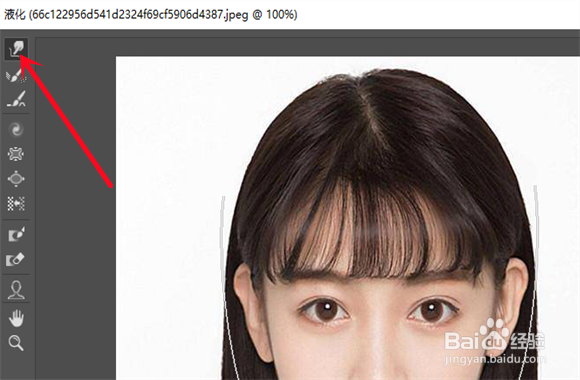
2、点击向前变形工具

点击左侧工具栏上的向前变形工具图标。

ps液化怎么撤销上一步

3、液化处理

根据需要对素材进行液化处理(这里为了方便查看,进行了夸张处理)。

ps液化怎么撤销上一步

4、撤销上一步

直接按快捷键ctrl+z,就可以撤销上一步,进行按ctrl+z会逐渐的撤销之前的操作步骤(这种方式只能按逆向的顺序逐步撤销上一步)。

ps液化怎么撤销上一步

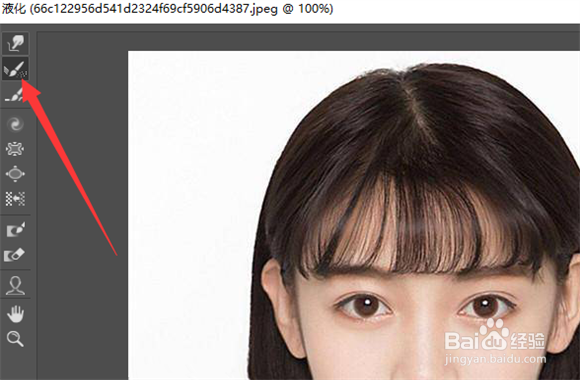
1、选择重建工具

在液化处理过程中,点击左侧工具栏的重建工具图标。

ps液化怎么撤销上一步

2、涂抹液化处理区域

使用重建工具涂抹上一步液化工具处理的区域。

ps液化怎么撤销上一步

3、消除上一步液化效果

反复涂抹直至消除上一步液化效果即可(这种方式,可以消除任何一步液化形成的效果,只需要在对应液化效果处反复涂抹即可)。

ps液化怎么撤销上一步

  • ps 里 p了半天. 想和原图对比一下...快捷键是哪个
  • ps肤色怎么调
  • photoshop如何磨皮
  • ps怎么推动脸部
  • Photoshop如何将人物皮肤变得光滑细腻?
  • 热门搜索
    eliauk是什么意思 真爱是什么 9月7日是什么星座 sip是什么意思 什么天下秀什么天下雄 除牛反绒是什么意思 青岛有什么大学 aoc是什么牌子 教师节送什么礼物 beat是什么意思