如何将电脑上的文件传输到虚拟机

 时间:2026-04-21 18:06:16

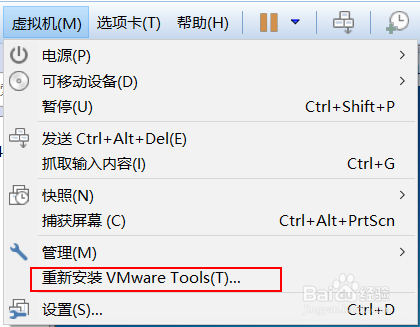
1、首先我们打开虚拟机,在虚拟机的最上方找到一个名为虚拟机的选项,打开,然后选择下方的重装VMware Tools选项,打开,因为我已经装过了,所以显示的是重装。
如何将电脑上的文件传输到虚拟机

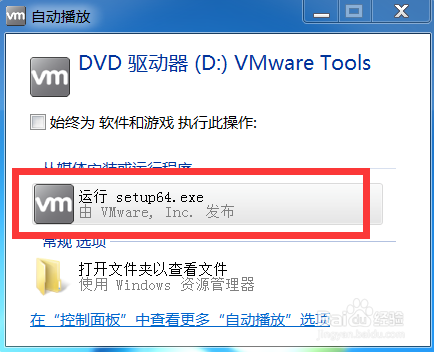
2、这时候,你创建好的虚拟机中会出现一个安装请求,我们选择运行。

如何将电脑上的文件传输到虚拟机

3、这时候它会弹出一个是否运行的请求,我们选择是,虚拟机中系统版本不同操作可能不一样。

如何将电脑上的文件传输到虚拟机

4、这时候会弹出欢迎使用界面,我们点击下一步。

如何将电脑上的文件传输到虚拟机

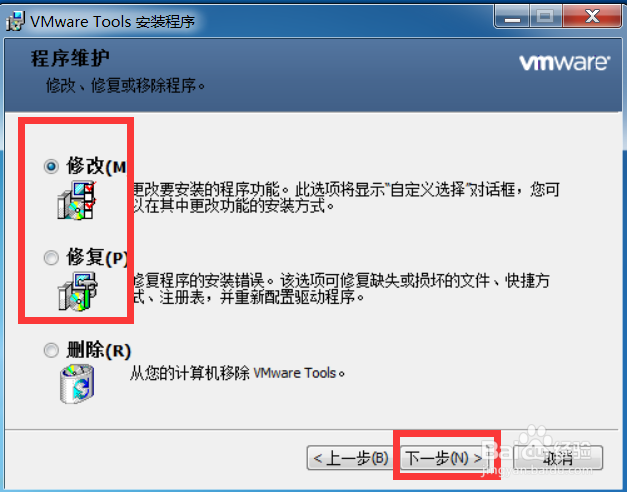
5、然后它会弹出一个页面,我们没安装过的选择修改,安装过无法使用的选择修复,然后点击下一步。
如何将电脑上的文件传输到虚拟机

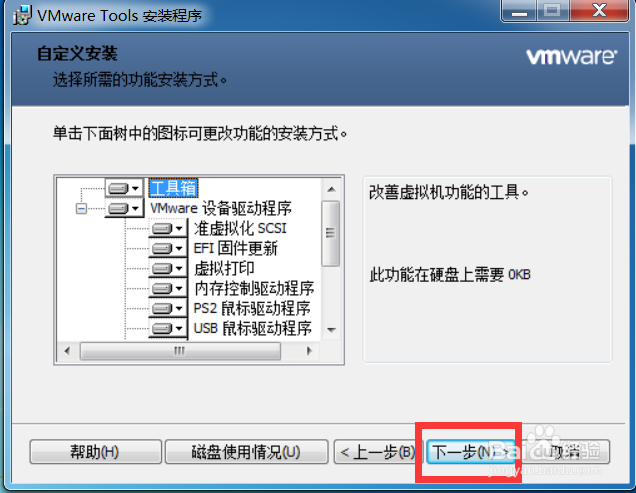
6、然后会出现一个自定义安装,我们不用管他,直接点击下一步。

如何将电脑上的文件传输到虚拟机

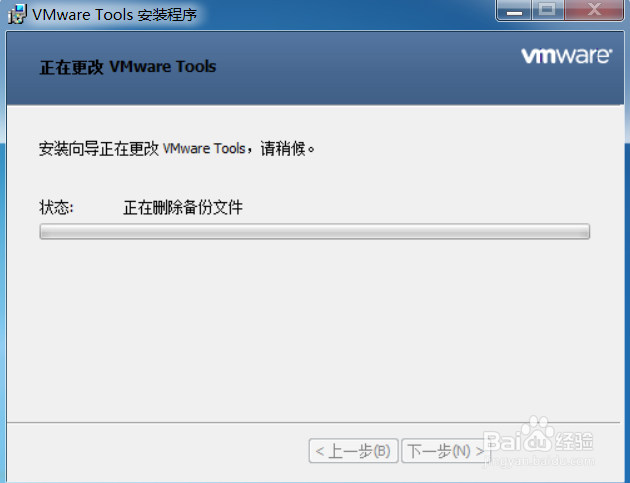
7、然后我们在弹出的窗口中点击更改开始安装。

如何将电脑上的文件传输到虚拟机

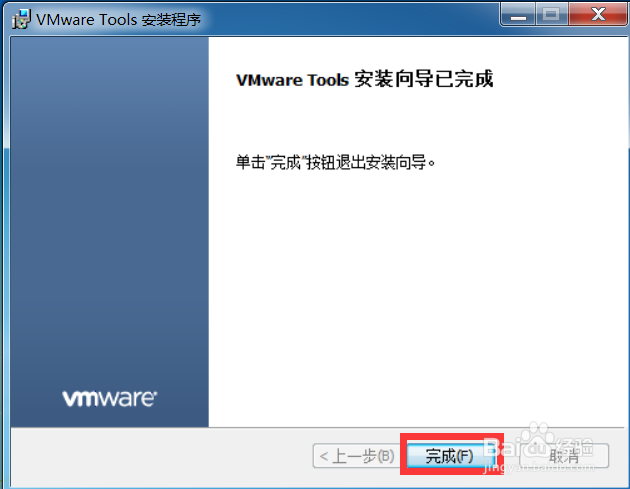
8、安装完成之后我们点击完成完成安装。

如何将电脑上的文件传输到虚拟机

如何将电脑上的文件传输到虚拟机

  • 如何使用Typora做HTML页面
  • 华为AR路由地址转换SNAT配置命令
  • 如何在mooc上选择一门好的课程。
  • 修改Microsoft Visual Studio2010启动起始页面
  • php+mysql怎样一次插入多条记录到数据库
  • 热门搜索
    血王宫回忆三星怎么过 羊肚的做法 鸭胗的做法 醴怎么读 苤蓝的做法大全 山药粥的做法大全 童话故事怎么写 糖醋里脊的家常做法 糕点的做法大全 蹴怎么读