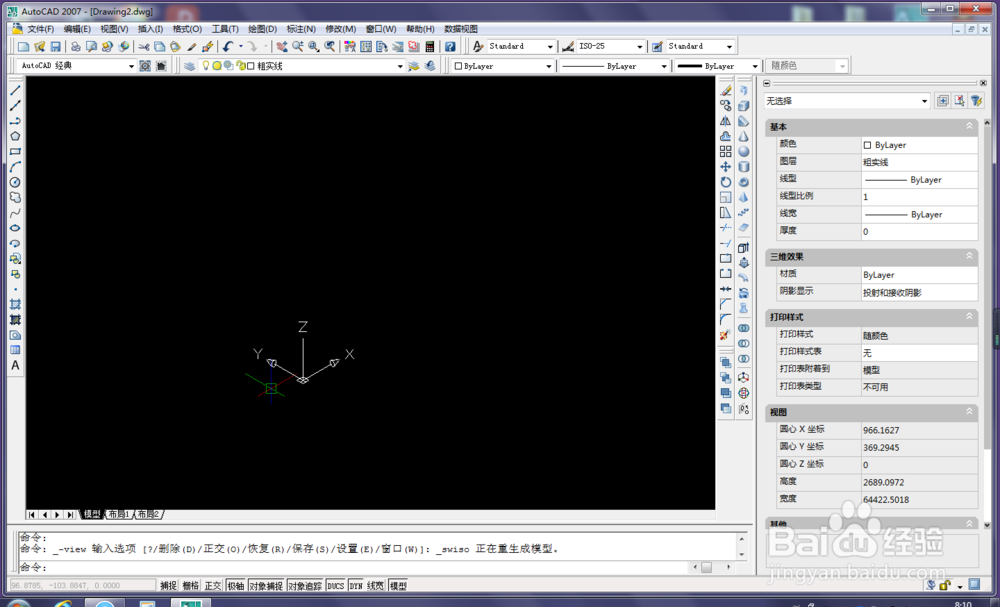
1、打开CAD,新建一个空白文件,调整好视图。
2、激活圆锥体命令。
执行【绘图】-【建模】-【圆锥体】,如下图所示

3、指定底面的中心点。
输入坐标0,0,0

4、指定底面半径,输入数字20。

5、如下图所示,输入字母t,意味着下一步要设置顶面半径

6、指定顶面半径,输入数字10

7、指定高度,输入数字30

8、圆台画好了

9、看看消隐的效果

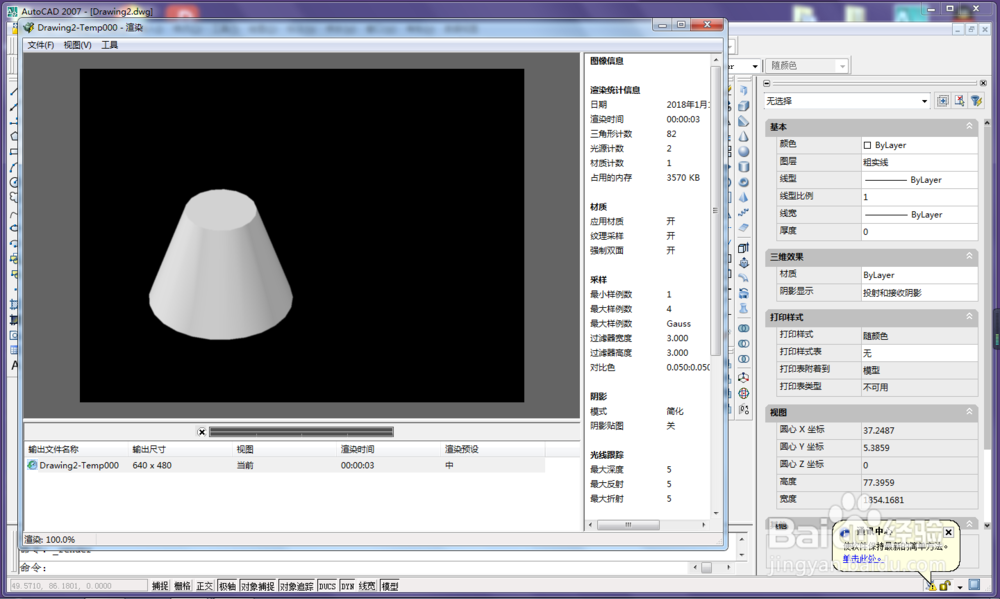
10、看看渲染的效果
时间:2026-05-03 10:12:13
1、打开CAD,新建一个空白文件,调整好视图。
2、激活圆锥体命令。
执行【绘图】-【建模】-【圆锥体】,如下图所示
3、指定底面的中心点。
输入坐标0,0,0
4、指定底面半径,输入数字20。
5、如下图所示,输入字母t,意味着下一步要设置顶面半径
6、指定顶面半径,输入数字10
7、指定高度,输入数字30
8、圆台画好了
9、看看消隐的效果
10、看看渲染的效果
