美图秀秀如何将照片背景改成白色

 时间:2026-02-12 09:09:45

1、第一步:打开美图秀秀软件,单击右上方“打开”按钮。

美图秀秀如何将照片背景改成白色

2、第二步:在“打开一张图片”对话框中,选择一张要改背景颜色的照片,单击“打开”按钮。

美图秀秀如何将照片背景改成白色

美图秀秀如何将照片背景改成白色

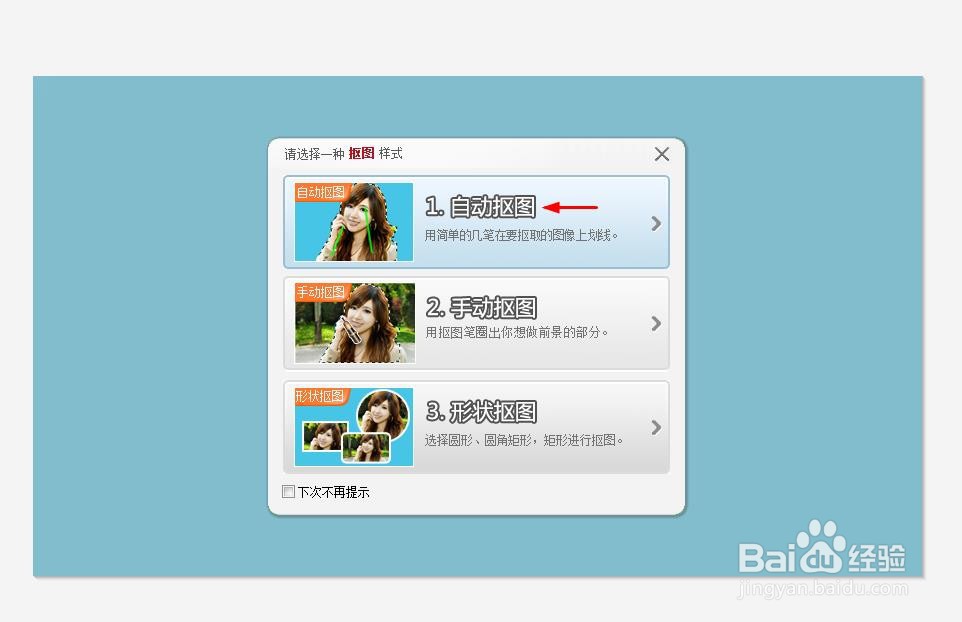
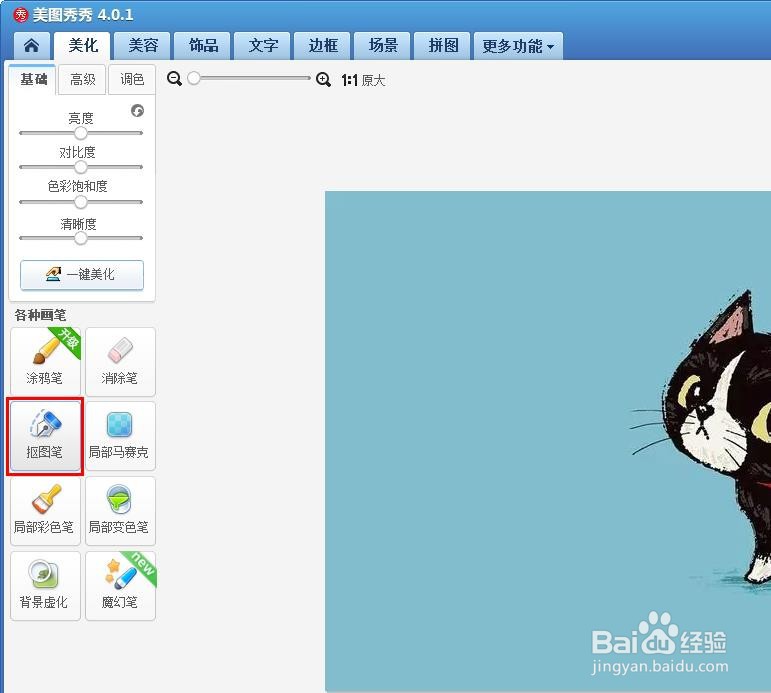
3、第三步:在左侧“各种画笔”列表中,单击选择“抠图笔”,抠图样式选择“自动抠图”。
美图秀秀如何将照片背景改成白色

美图秀秀如何将照片背景改成白色

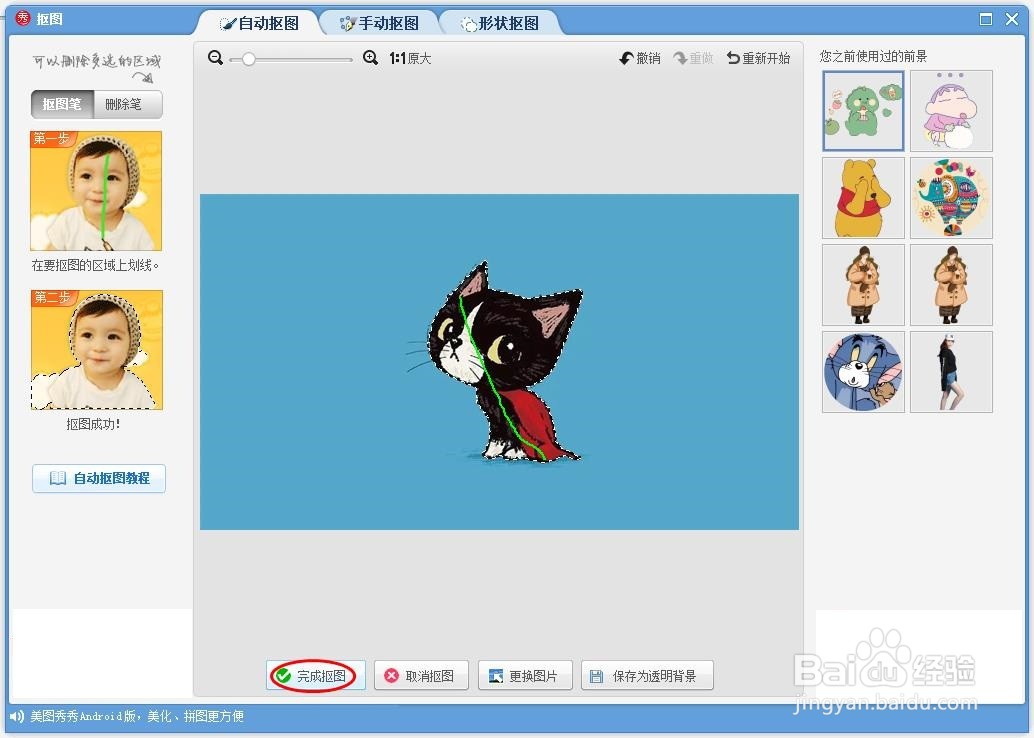
4、第四步:在需要抠图的区域上,按住鼠标左键划线,单击“完成抠图”按钮。
美图秀秀如何将照片背景改成白色

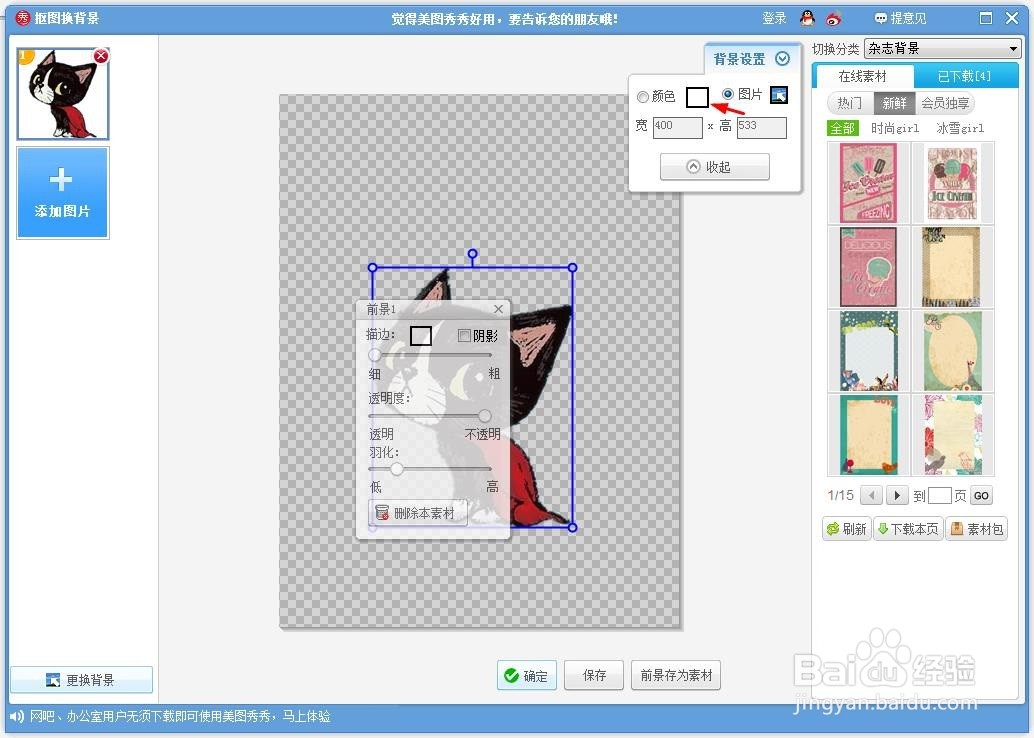
5、第五步:在“抠图换背景”界面中,单击“背景设置”中的颜色图标。

美图秀秀如何将照片背景改成白色

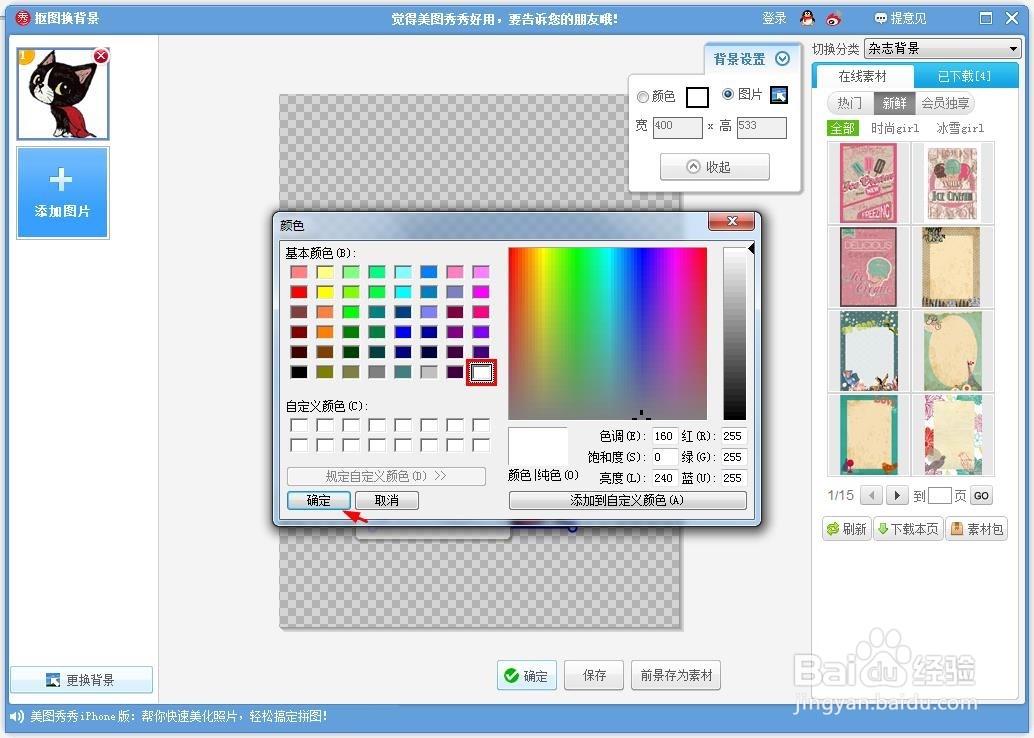
6、第六步:在弹出的“颜色”面板中,选择“白色”,单击“确定”按钮。

美图秀秀如何将照片背景改成白色

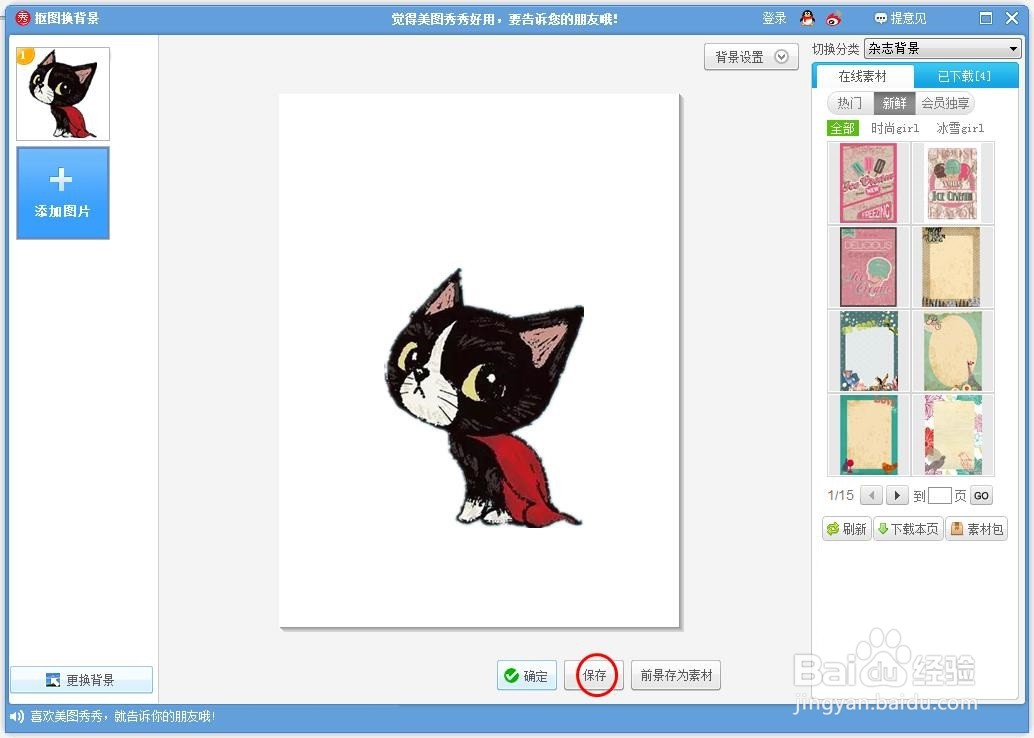
7、第七步:如下图所示,照片背景变成白色,单击“保存”按钮,完成操作。

美图秀秀如何将照片背景改成白色

  • 美图秀秀怎么把背景换成白色
  • 美图秀秀怎么才能把背景换成白色
  • 美图秀秀怎么把背景换成白色
  • 美图秀秀怎么把背景变成白色
  • 美图秀秀背景怎么变白色
  • 热门搜索
    糖蒜怎么腌制 我的世界铁锭怎么得 唔小东西你怎么这么紧 肝功能不好怎么调理 怎么查流量 获奖情况怎么写 中国人寿保险怎么样 银杏果怎么吃 禹怎么读 dirty怎么读