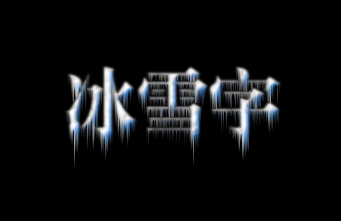
PS如何制作简单的冰雪字

 时间:2026-04-24 00:27:01

1、新建一张画布。

PS如何制作简单的冰雪字

2、点击使用横排文字工具。

PS如何制作简单的冰雪字

3、在画布上输入文字。

PS如何制作简单的冰雪字

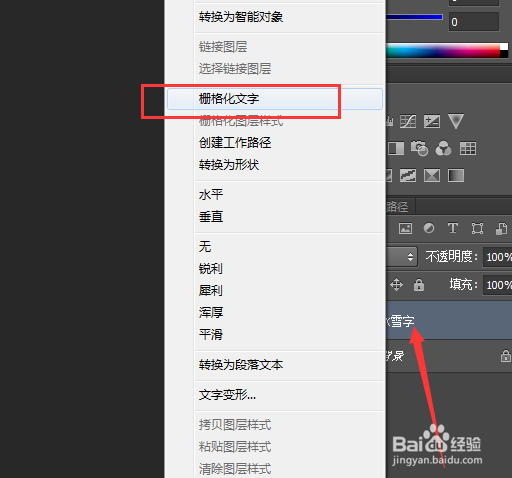
4、在文字图层上右击,点击删格化文字。

PS如何制作简单的冰雪字

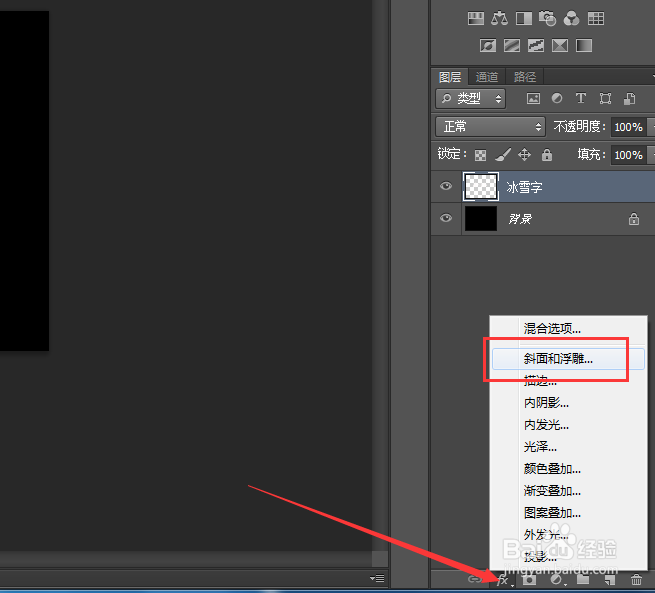
5、打开图层样式菜单,点击斜面和浮雕。

PS如何制作简单的冰雪字

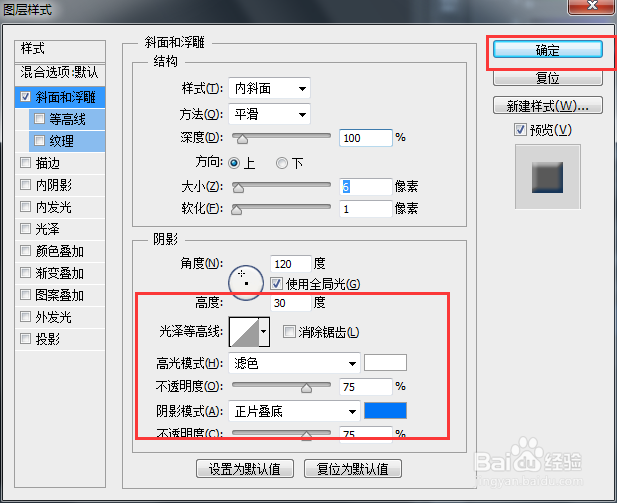
6、弹出对话框,主要对等高线和阴影模式设置,使用文字有立体感,确定。

PS如何制作简单的冰雪字

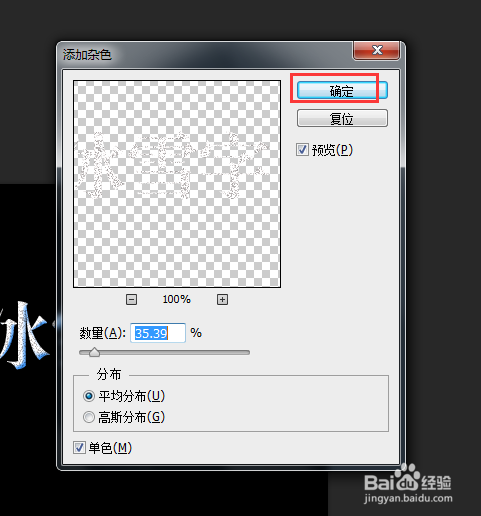
7、点击滤镜,杂色,添加杂色。

PS如何制作简单的冰雪字

8、弹出对话框,选择适当的数量,不是越多越好,确定。

PS如何制作简单的冰雪字

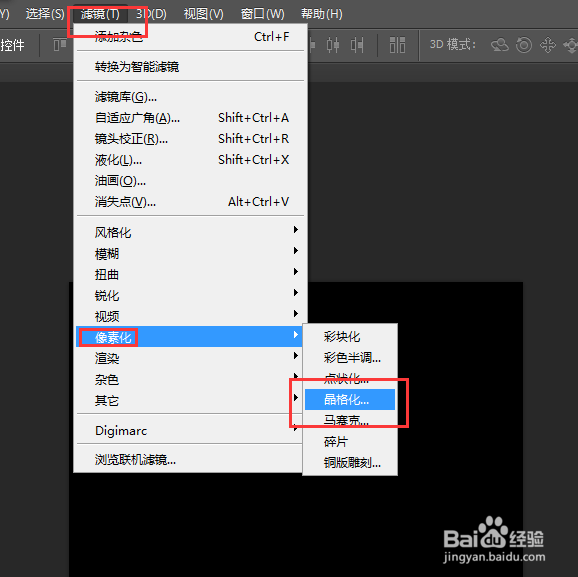
9、点击滤镜,像素化,晶格化。

PS如何制作简单的冰雪字

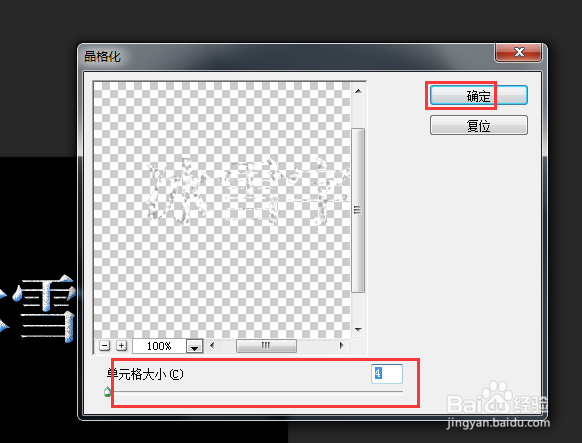
10、弹出对话框,调整单元格大小4个左右为宜,确定。

PS如何制作简单的冰雪字

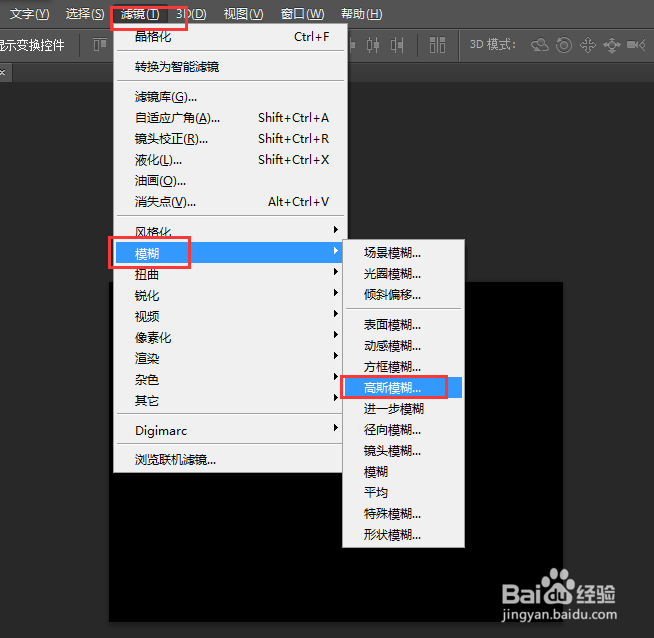
11、点击滤镜,模糊,高斯模糊。

PS如何制作简单的冰雪字

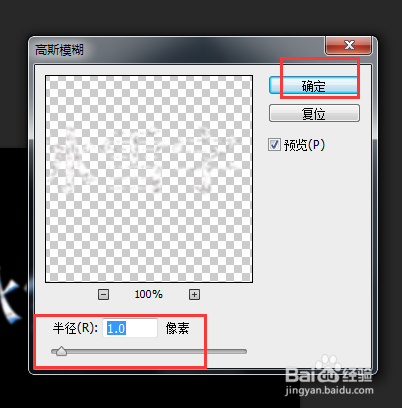
12、弹出对话框,半径为1像素,确定。

PS如何制作简单的冰雪字

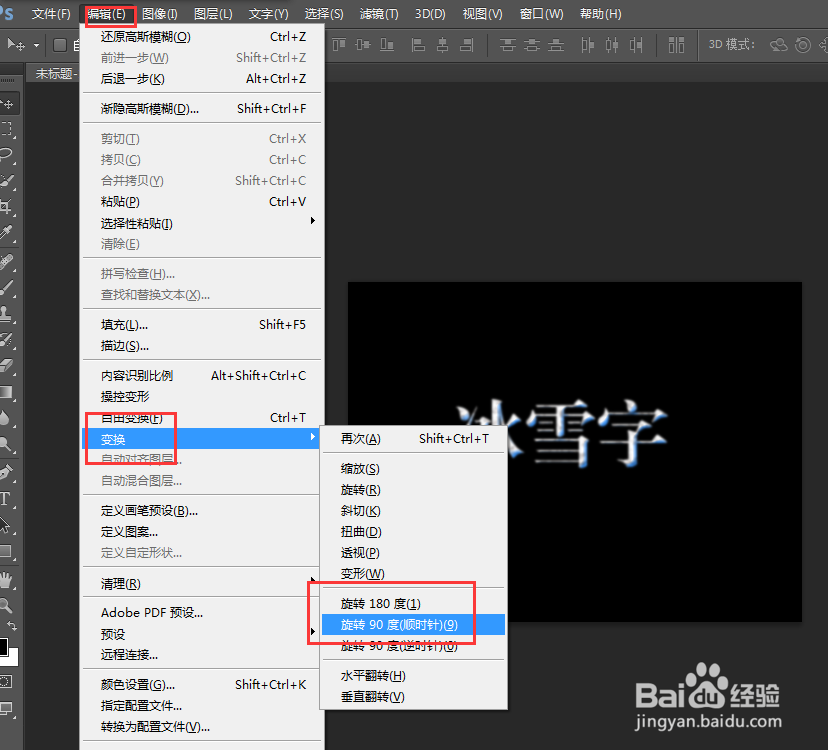
13、点击编辑,变换,旋转90度(顺时针)。

PS如何制作简单的冰雪字

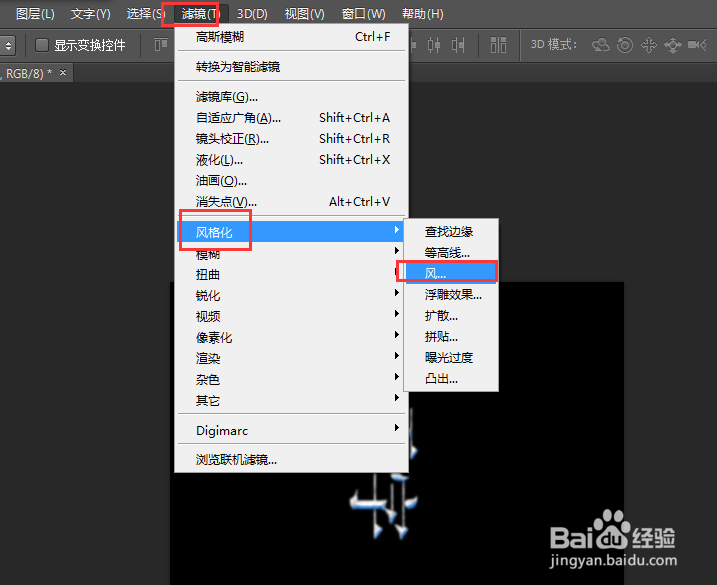
14、点击滤镜,风格化,风。

PS如何制作简单的冰雪字

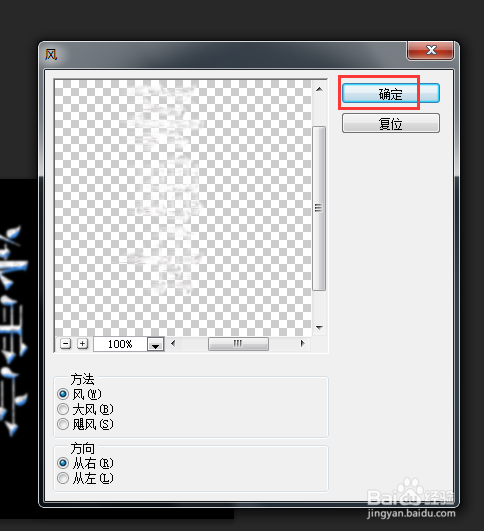
15、

弹出对话框,使用风、从右,确定。

PS如何制作简单的冰雪字

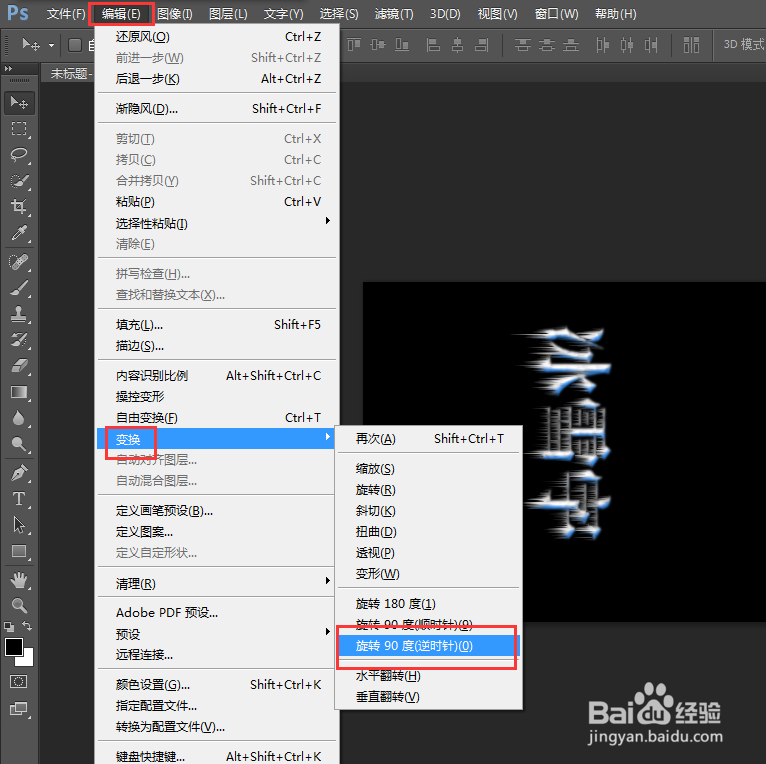
16、点击编辑,变换,旋转90度(逆时针)。

PS如何制作简单的冰雪字

17、简单的冰雪文字制作完成。

PS如何制作简单的冰雪字

  • PS实用案例:抠出婚纱图的方法
  • photoshop制作光圈效果
  • photoshop怎么制作星星闪耀效果?
  • PS快速设计特效
  • Photoshop怎么给文字添加光照效果?
  • 热门搜索
    杨幂简介 怎么样去除黑眼圈 再世篇攻略 正确的跑步减肥方法 西安欧亚学院怎么样 完全攻略 香蕉酸奶减肥法 吃苹果能减肥吗 堕邪女神攻略 成都九寨沟旅游攻略