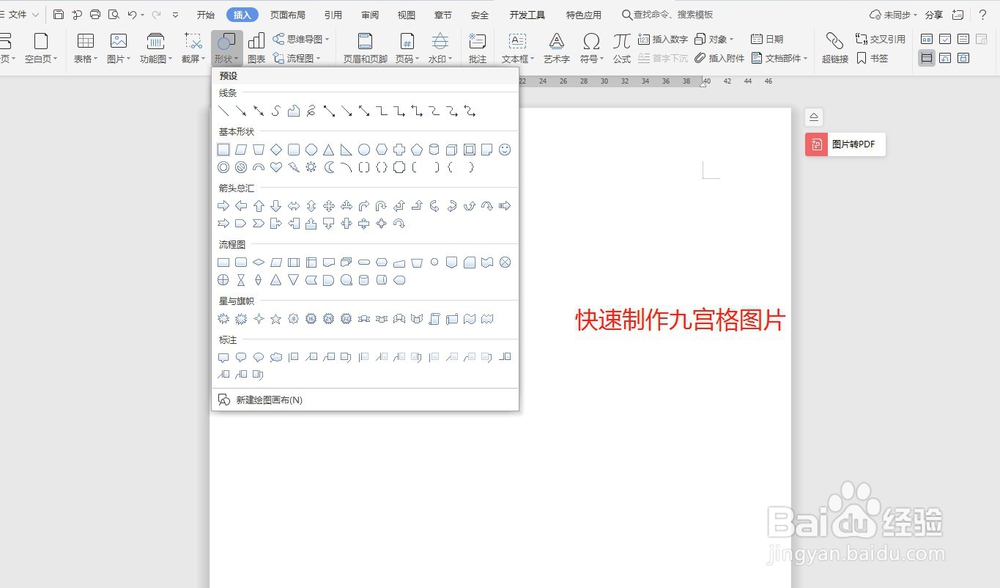
1、打开一个需要制作九宫格的【word文档】,【菜单栏】—【插入】—【自选图形】—【正方形】。
2、将图形【复制】三个—【上下排列】—【左对齐】—【纵向分布】—【组合图形】。

3、将组合好的图形【复制】成三列。

4、【全选图形】—【顶端对齐】—【横向分布】—【组合】。
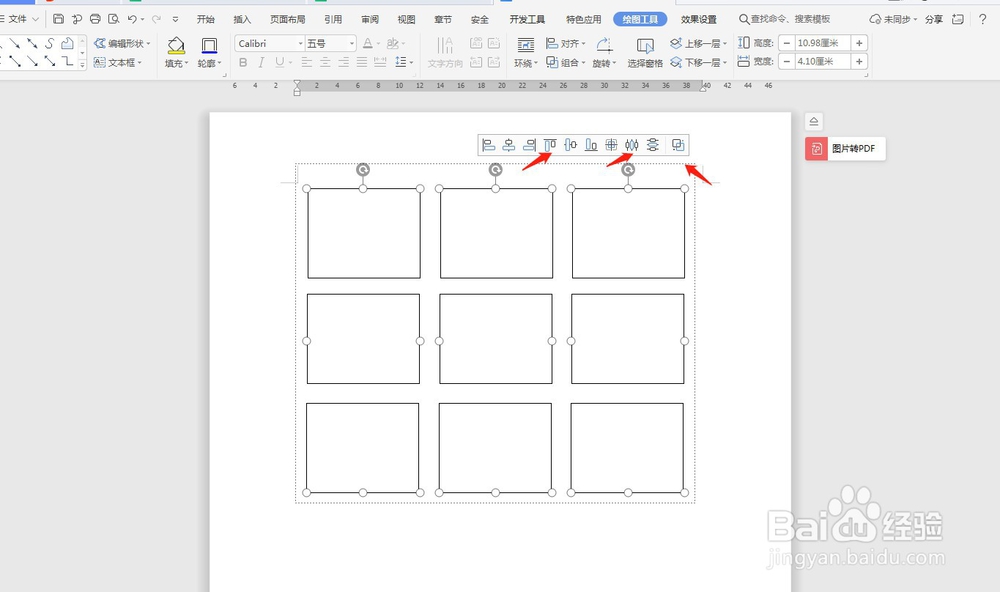
5、【全选表格】—【右击填充】—【图片】—【选择图片路径】。

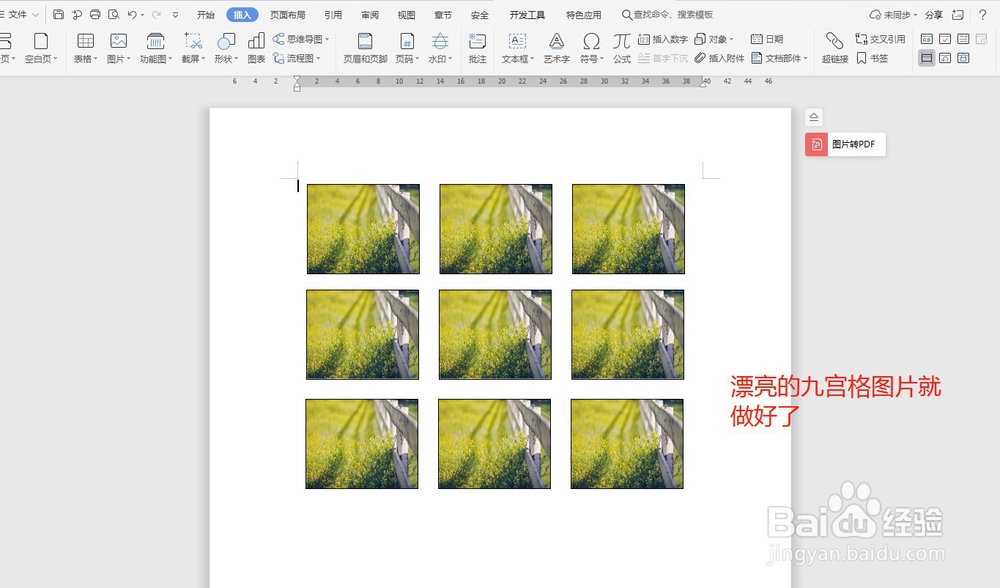
6、图片选择完毕后,【漂亮的九宫格图片完成】。
时间:2024-11-05 19:39:05
1、打开一个需要制作九宫格的【word文档】,【菜单栏】—【插入】—【自选图形】—【正方形】。
2、将图形【复制】三个—【上下排列】—【左对齐】—【纵向分布】—【组合图形】。
3、将组合好的图形【复制】成三列。
4、【全选图形】—【顶端对齐】—【横向分布】—【组合】。
5、【全选表格】—【右击填充】—【图片】—【选择图片路径】。
6、图片选择完毕后,【漂亮的九宫格图片完成】。
