1、首先将CAD打开,如图所示。
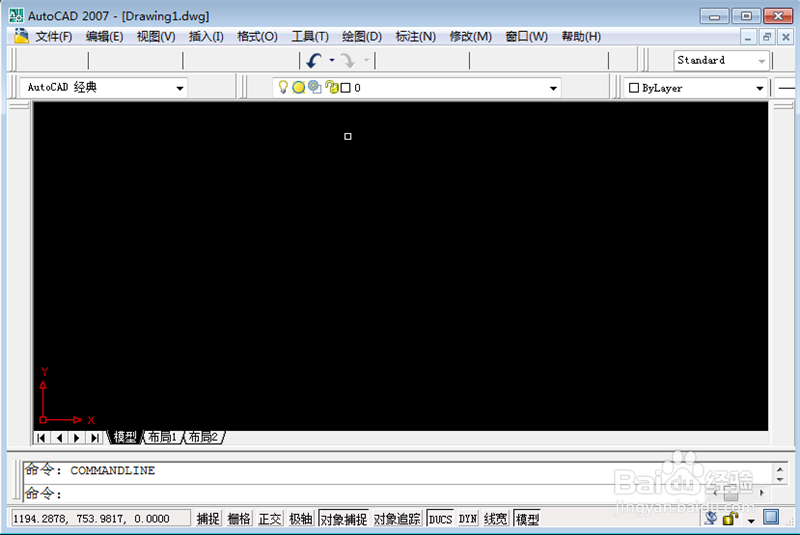
2、点击上面的【文件】选项,如图所示。

3、点击里面的【打印】选项,如图所示。

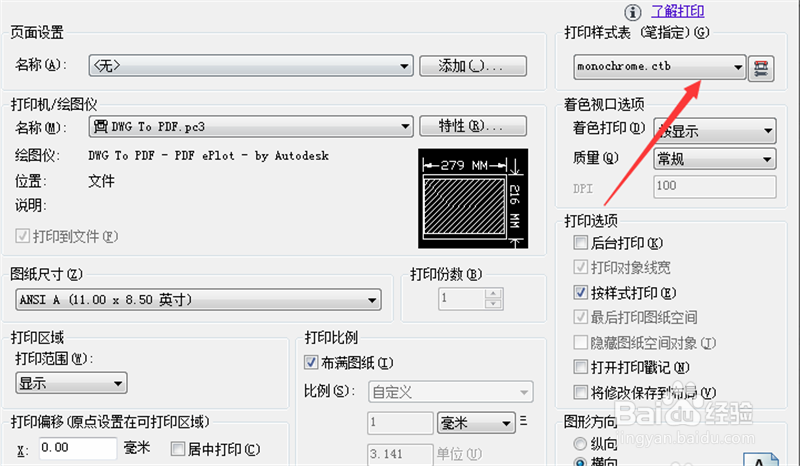
4、点击里面的【打印样式-模型】,如图所示。
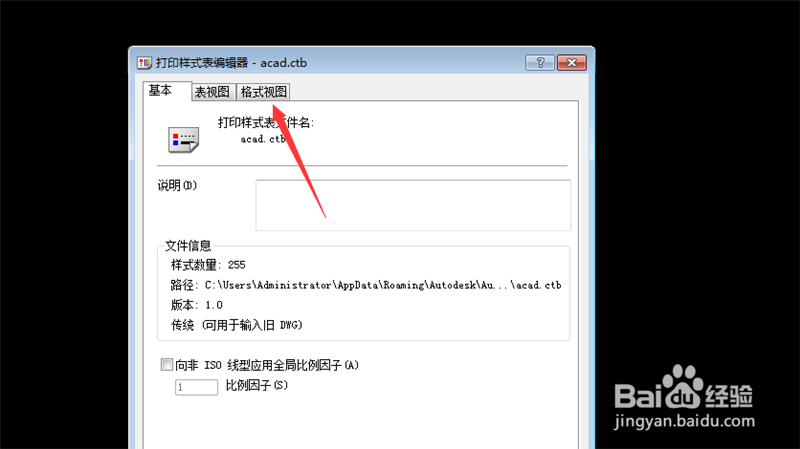
5、点击【格式视图】,如图所示。
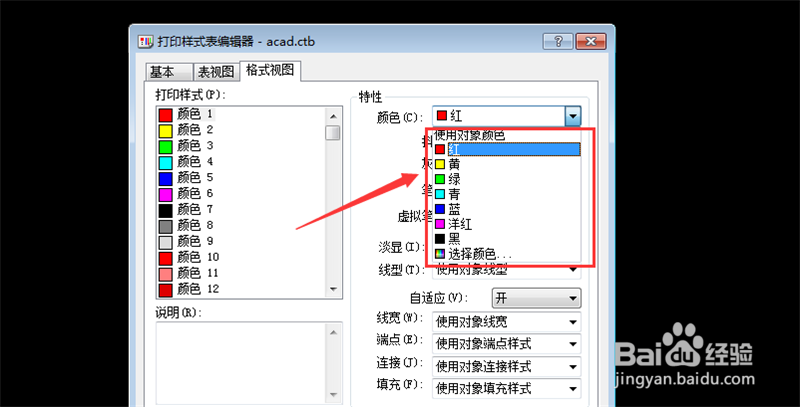
6、在里面选择好对象的使用颜色,如图所示。
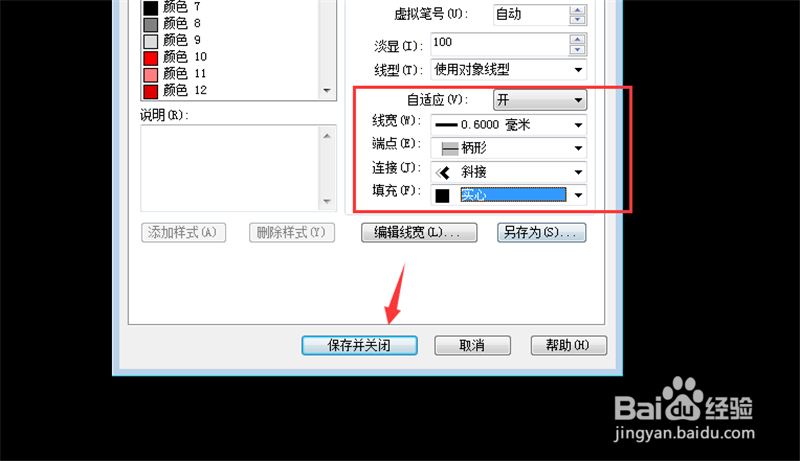
7、设置好线宽、端点、连接、填充,点击【保存并关闭】,如图所示。
8、最后在打印界面点击【确定】,就可以进行打印,如图所示。

1、1、将CAD打开
2、点击上面的【文件】选项
3、点击里面的【打印】选项
4、点击里面的【打印样式-模型】
5、点击【格式视图】
6、选择好对象的使用颜色
7、设置好线宽、端点、连接、填充,点击【保存并关闭】
8、最后在打印界面点击【确定】,就可以进行打印
