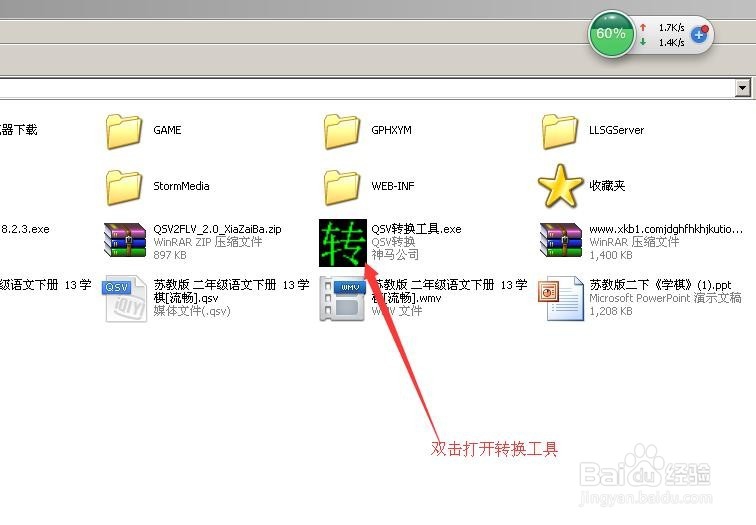
1、双击打开QSV转换工具
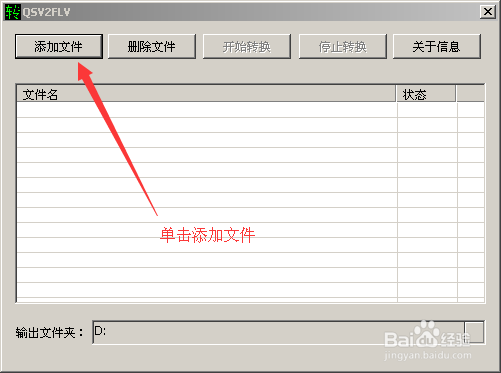
2、单击添加文件,将自己想要转换格式的文件加入软件
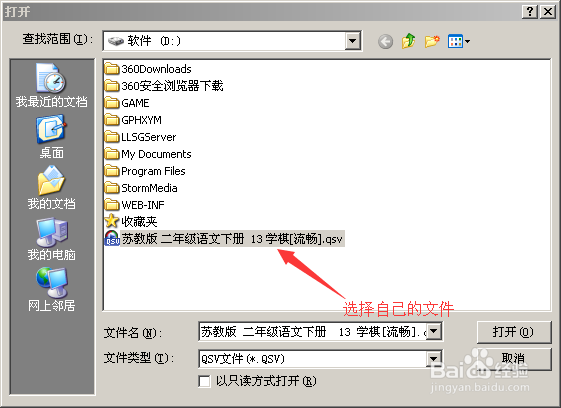
3、选择好自己的QSV文件,
4、这是添加完毕的状态,可以一次添加多个文件,步骤如2--3

5、文件添加错误,可以删除掉已经添加的文件
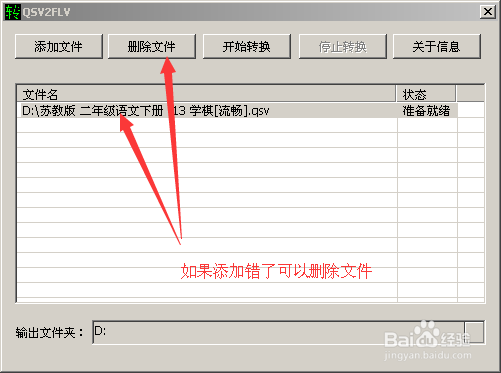
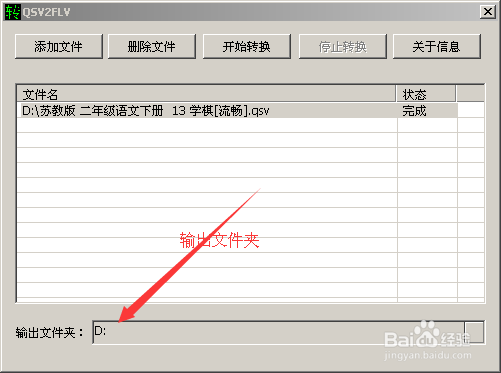
6、转换后的文件保存位置,图中是D盘
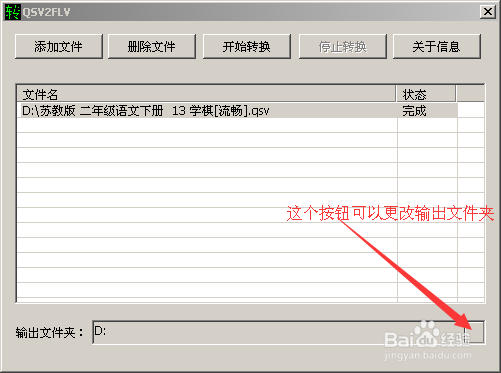
7、位置可以自己更改,单击图中所示按钮
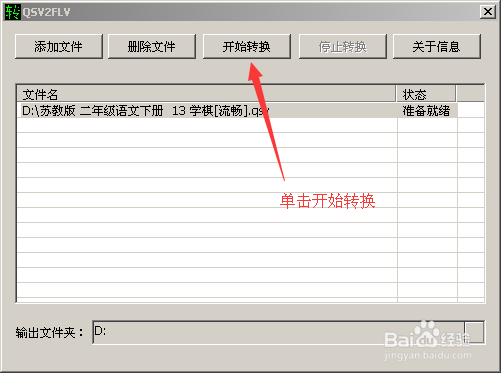
8、单击开始转换,文件会被转换成WMV格式
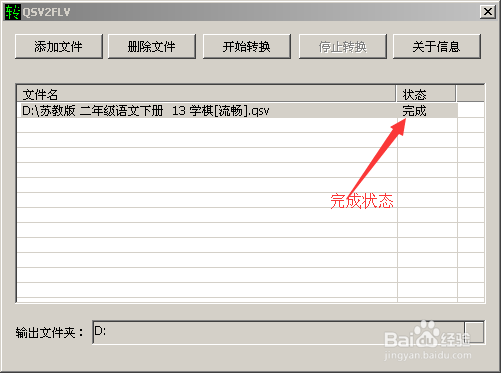
9、这是完成后的状态,当然文件太大的话,转换会需要一定的时间
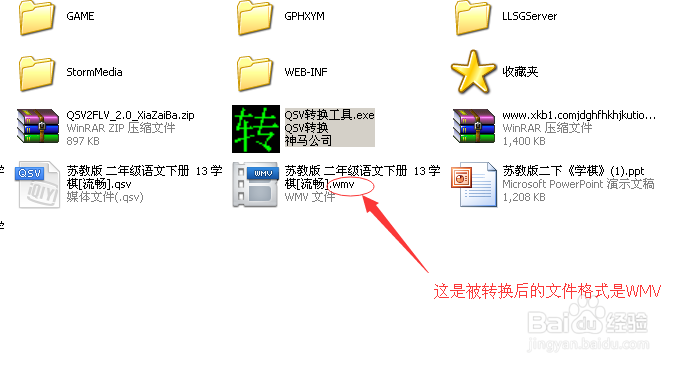
10、转换完成的文件在这里
时间:2026-04-23 00:33:06
1、双击打开QSV转换工具
2、单击添加文件,将自己想要转换格式的文件加入软件
3、选择好自己的QSV文件,
4、这是添加完毕的状态,可以一次添加多个文件,步骤如2--3
5、文件添加错误,可以删除掉已经添加的文件
6、转换后的文件保存位置,图中是D盘
7、位置可以自己更改,单击图中所示按钮
8、单击开始转换,文件会被转换成WMV格式
9、这是完成后的状态,当然文件太大的话,转换会需要一定的时间
10、转换完成的文件在这里
