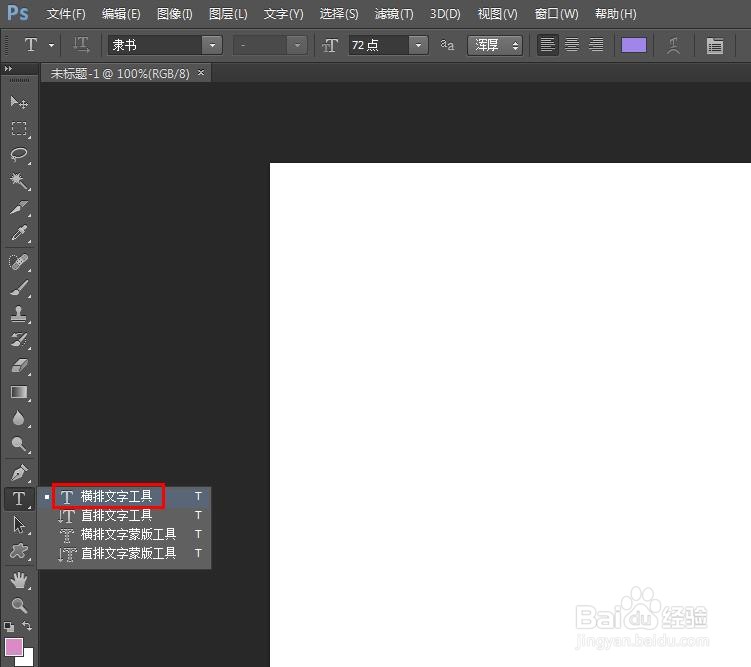
1、第一步:打开photoshop软件,选择左侧工具栏中的“横排文字工具”。
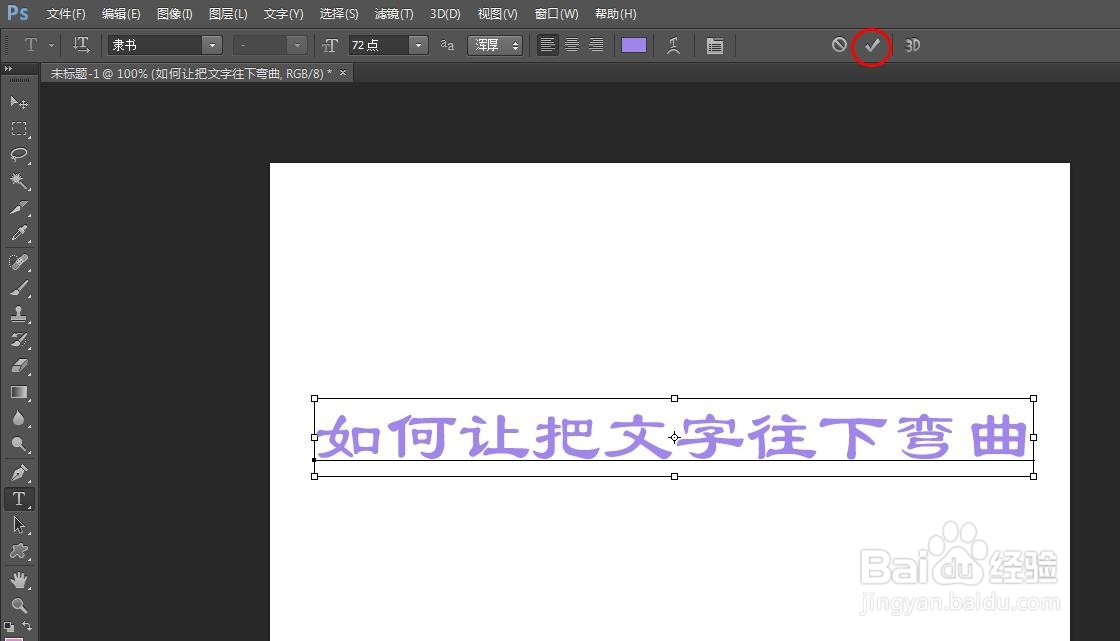
2、第二步:在画布或者图片中,输入文字内容,单击上方工具栏中的“√”按钮。
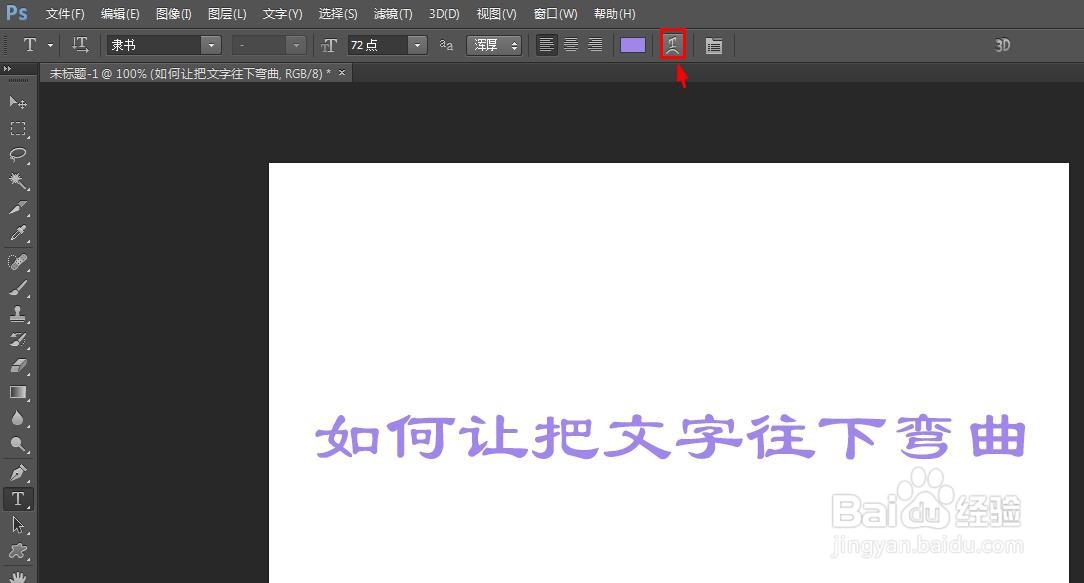
3、第三步:文字输入完成后,单击上方工具栏中的“创建文字变形”图标。
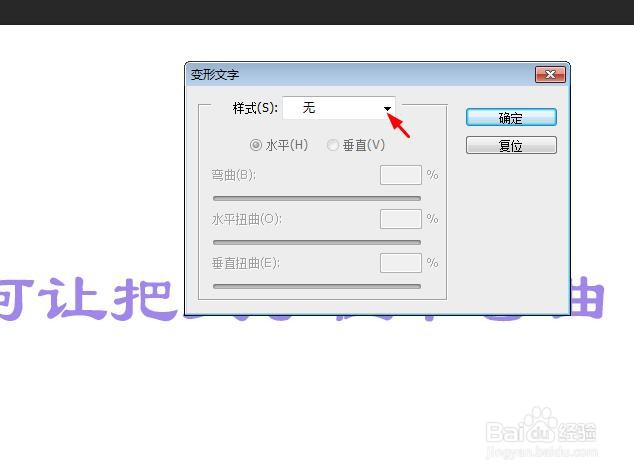
4、第四步:在弹出的“变形文字”对话框中,单击样式后面的下拉三角。
5、第五步:在样式下拉菜单中,选择“下弧”。
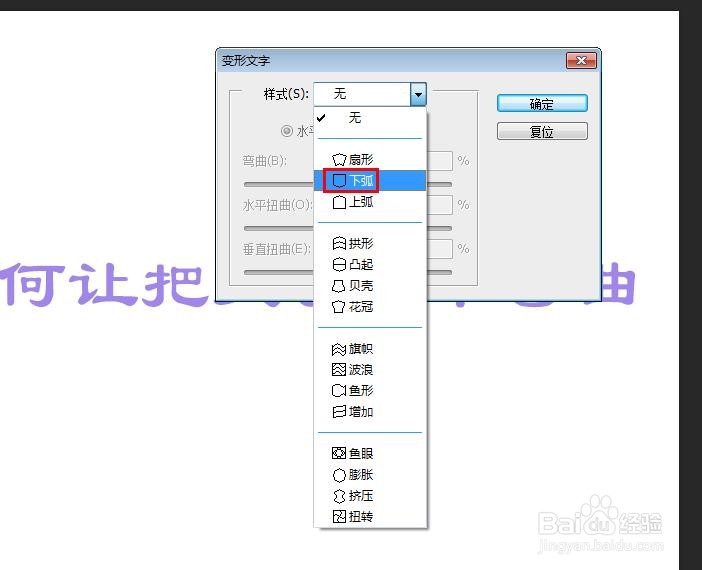
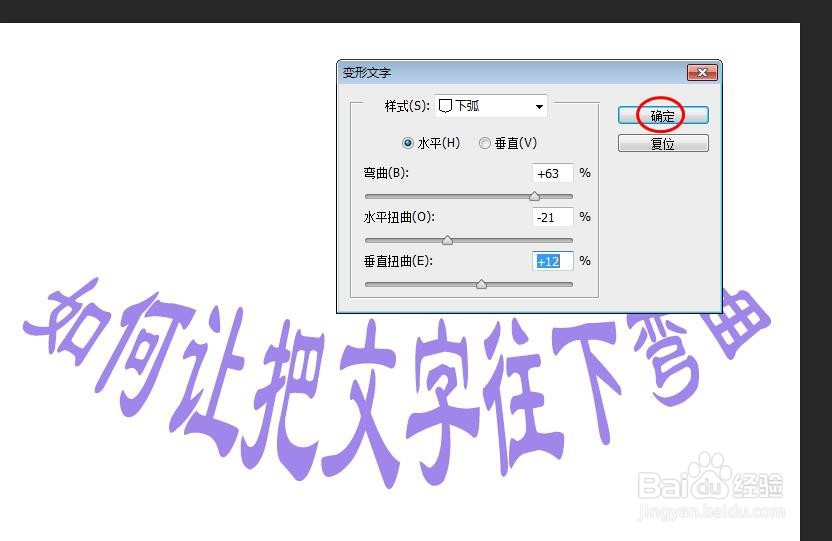
6、第六步:根据自己的需要调整文字变形的弧度,单击“确定”按钮。
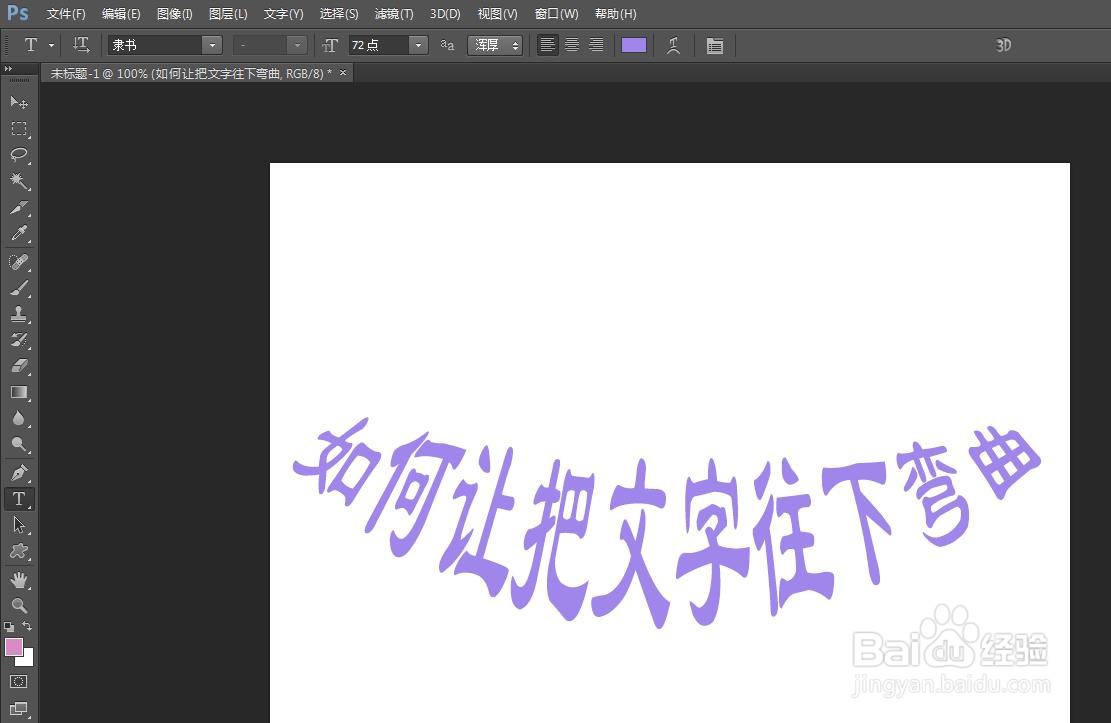
7、photoshop中文字向下弯曲设置完成,效果如下图所示。
时间:2026-05-03 17:36:09
1、第一步:打开photoshop软件,选择左侧工具栏中的“横排文字工具”。
2、第二步:在画布或者图片中,输入文字内容,单击上方工具栏中的“√”按钮。
3、第三步:文字输入完成后,单击上方工具栏中的“创建文字变形”图标。
4、第四步:在弹出的“变形文字”对话框中,单击样式后面的下拉三角。
5、第五步:在样式下拉菜单中,选择“下弧”。
6、第六步:根据自己的需要调整文字变形的弧度,单击“确定”按钮。
7、photoshop中文字向下弯曲设置完成,效果如下图所示。
