Excel中怎么用if函数计算阶梯式工资提成

 时间:2026-02-12 23:29:22

1、首先打开一个业务提成的表格

Excel中怎么用if函数计算阶梯式工资提成

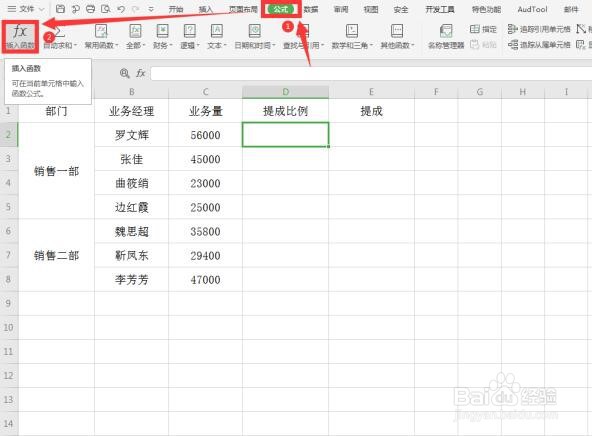
2、在提成比例一列,选中第一个单元格

Excel中怎么用if函数计算阶梯式工资提成

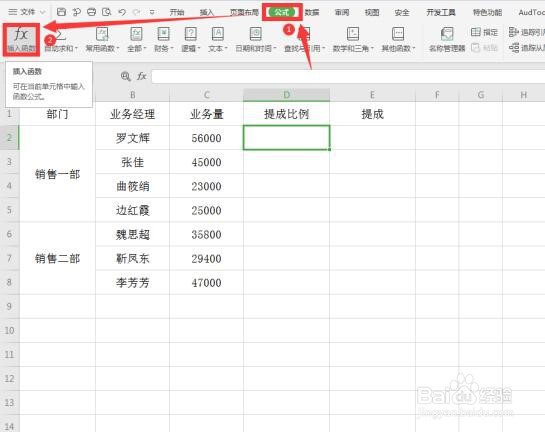
3、点击工具栏上的【公式】,选择菜单中的【插入函数】

Excel中怎么用if函数计算阶梯式工资提成

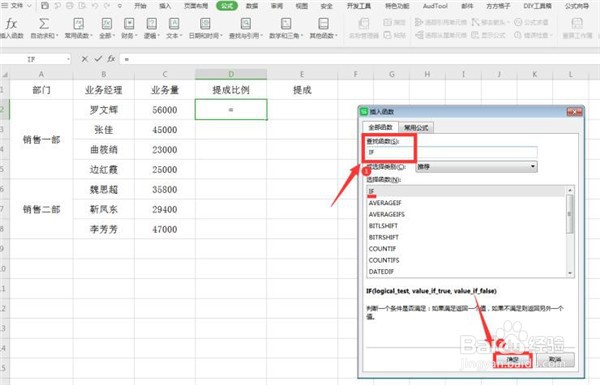
4、在插入函数选项卡中找到“IF”函数

Excel中怎么用if函数计算阶梯式工资提成

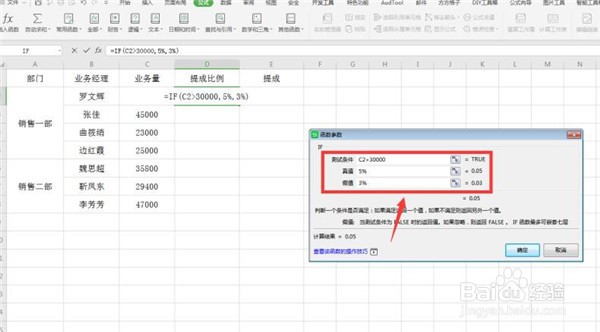
5、在“测试函数”一栏中输入:C2》30000,“真值”一栏输入“5%”,“假值”一栏输入“3%”
Excel中怎么用if函数计算阶梯式工资提成

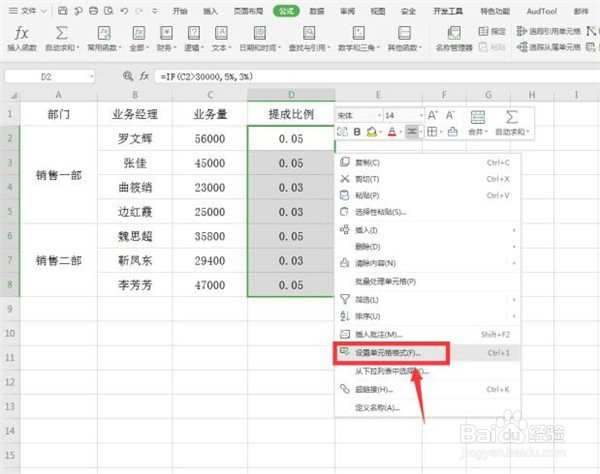
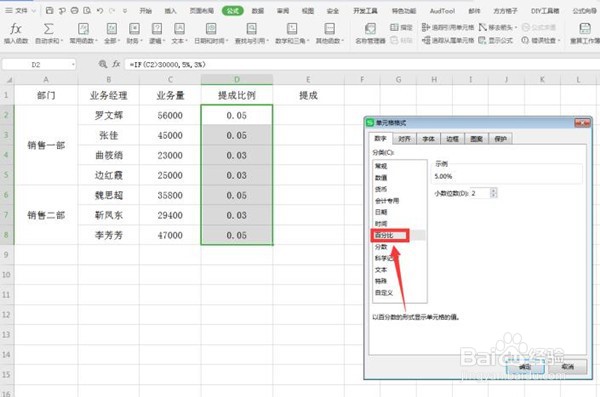
6、选中该列所有数值,右键弹出菜单,点击【设置单元格格式】

Excel中怎么用if函数计算阶梯式工资提成

7、在弹出的对话框中点击【百分比】

Excel中怎么用if函数计算阶梯式工资提成

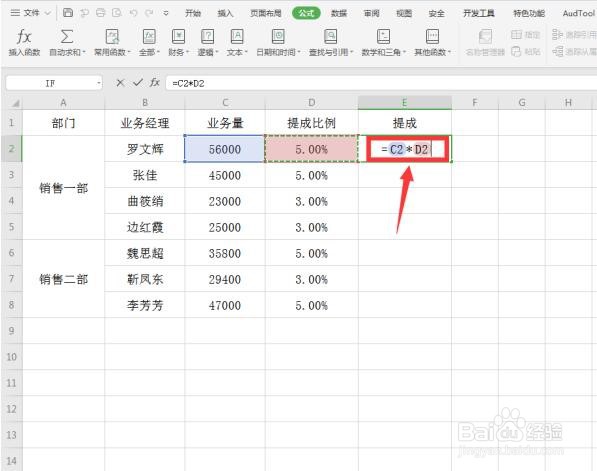
8、接着在提成一栏,选中E2单元格,输入“=C2*D2”

Excel中怎么用if函数计算阶梯式工资提成

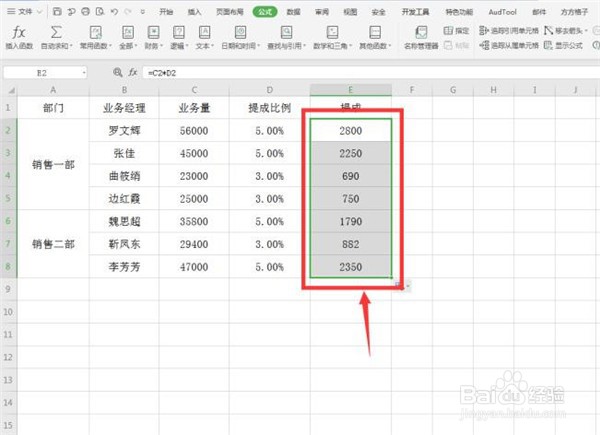
9、将鼠标光标移动到E2单元格下方,待光标变成黑色十字,拖动鼠标完成填充,这样就完成了按阶梯式计算提成
Excel中怎么用if函数计算阶梯式工资提成

  • if公式三个条件如何写#校园分享#
  • WPS表格如何用IF函数计算业务提成?
  • Excel的IF函数的三个参数怎么填
  • countif函数怎么用来统计人数
  • Excel表格用COUNTIFS函数怎么多条件计数人数?
  • 热门搜索
    单眼皮怎么变双眼皮 我的世界梯子怎么做 怎么双面打印 adobe怎么读 干海参怎么泡发 测试用例怎么写 花卷怎么拧 手机怎么挂vpn 欠条怎么打 职业目标怎么写