SQL server 2008 安装教程

 时间:2026-02-14 08:20:05

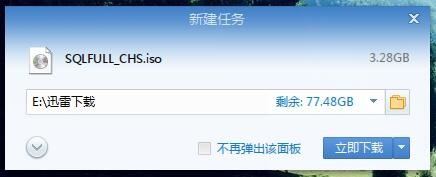
1、   先把安装SQL Server 2008的安装文件下载下来。迅雷下载地址:http://123.147.165.55:9999/sqlserver.dlservice.microsoft.com/dl/download/B/8/0/B808AF59-7619-4A71-A447-F597DE74AC44/SQLFULL_CHS.iso?lcid=2052  
SQL server 2008 安装教程

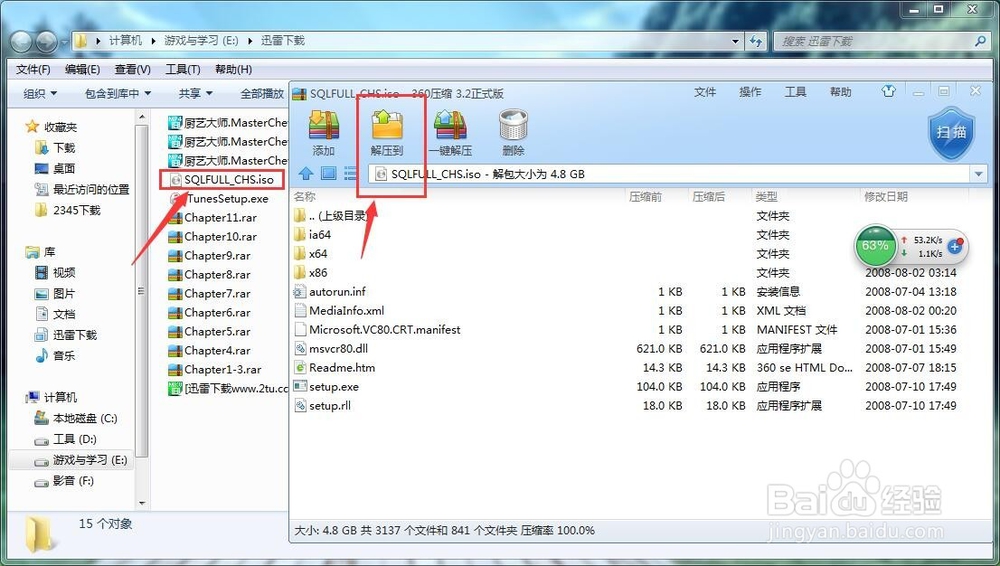
2、  然后用解压文件解压下载好的文件。

SQL server 2008 安装教程

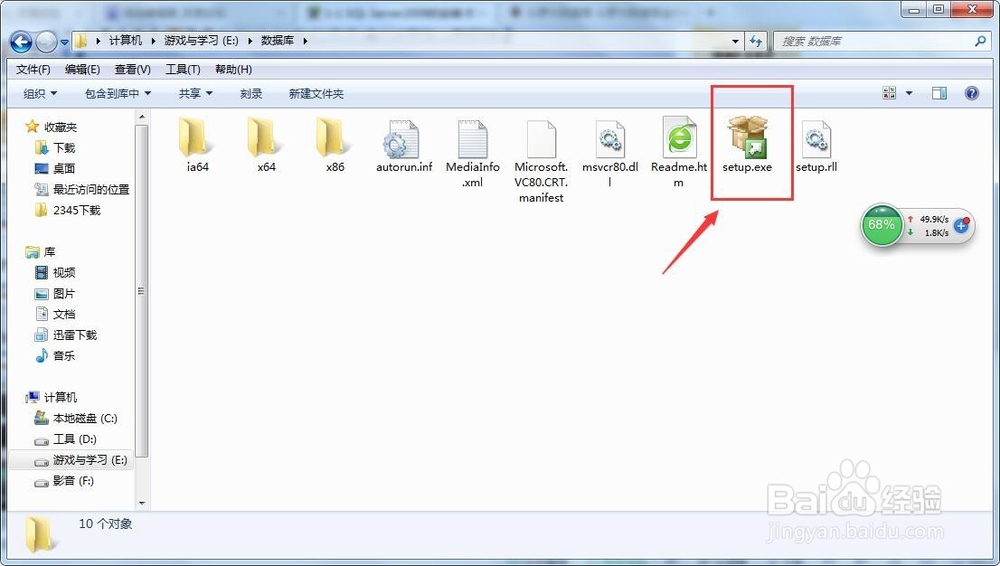
3、  双击打开图中标识的安装文件。

SQL server 2008 安装教程

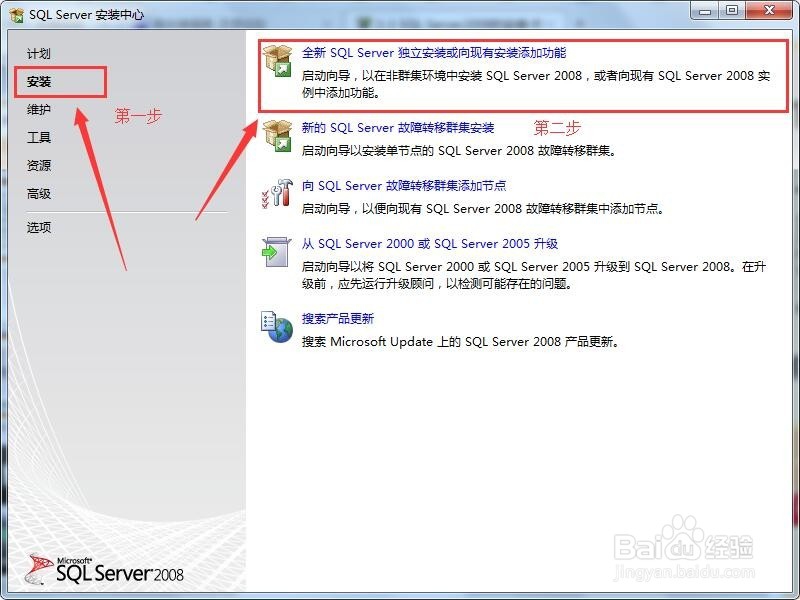
4、  先点击“安装”,再点击“独立安装或向现有安装添加功能”。

SQL server 2008 安装教程

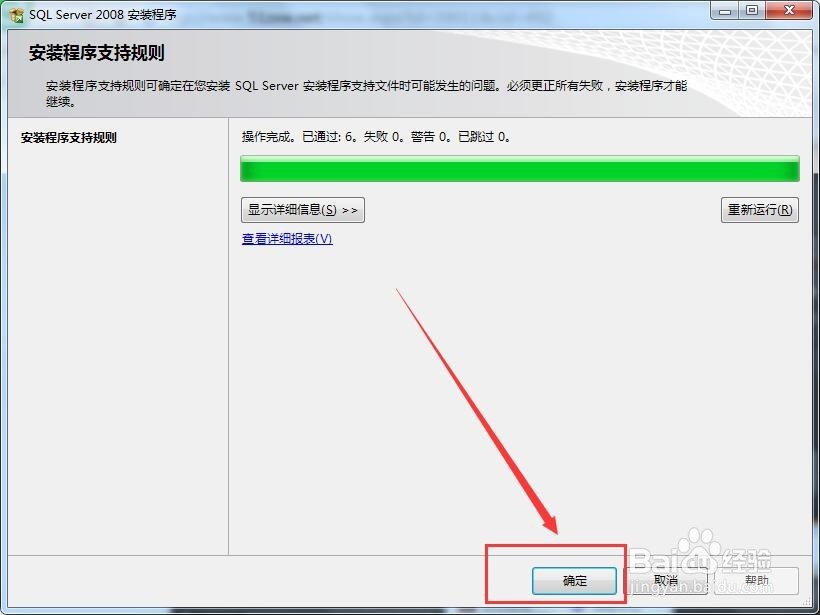
5、  这是安装程序对电脑的检查,检查完后点击“确定”。

SQL server 2008 安装教程

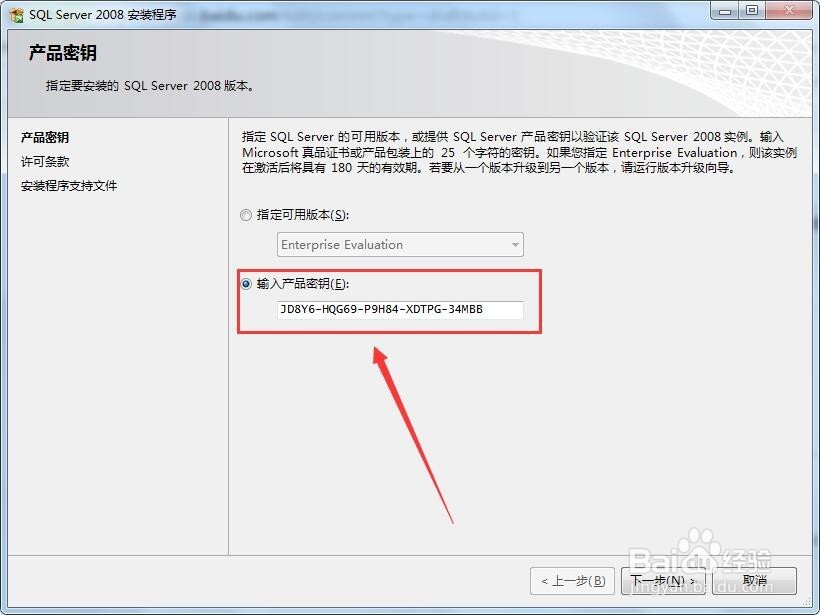
6、  然后选择输入密匙,输入如下密匙:JD8Y6-HQG69-P9H84-XDTPG-34MBB。
SQL server 2008 安装教程

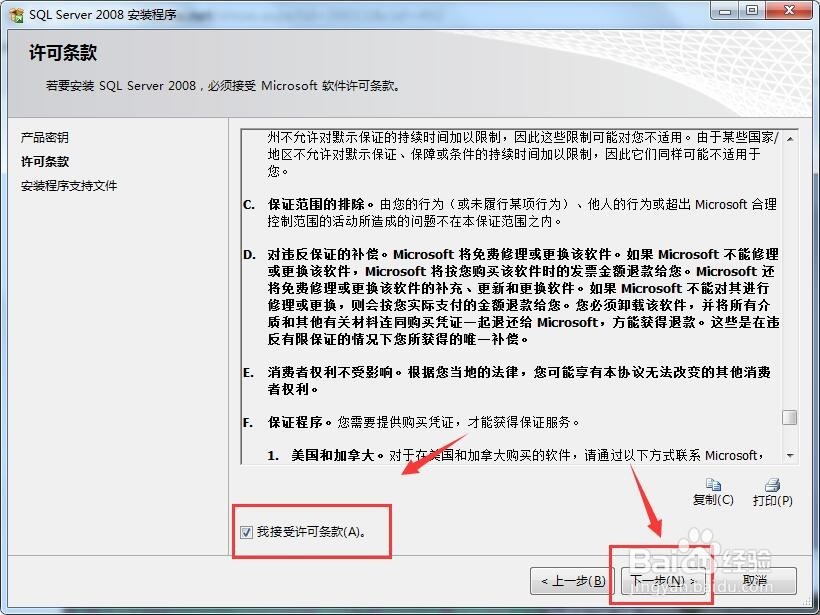
7、  然后接受许可条款,再点击下一步。

SQL server 2008 安装教程

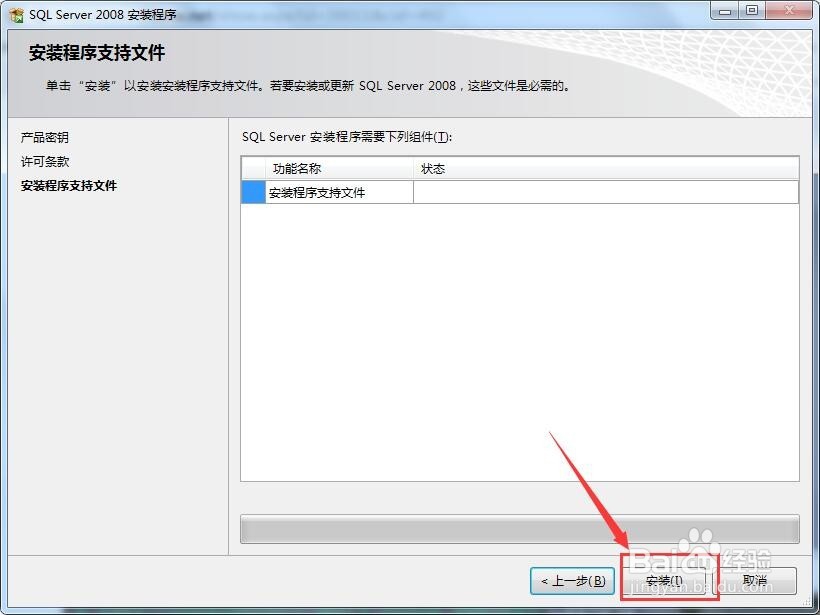
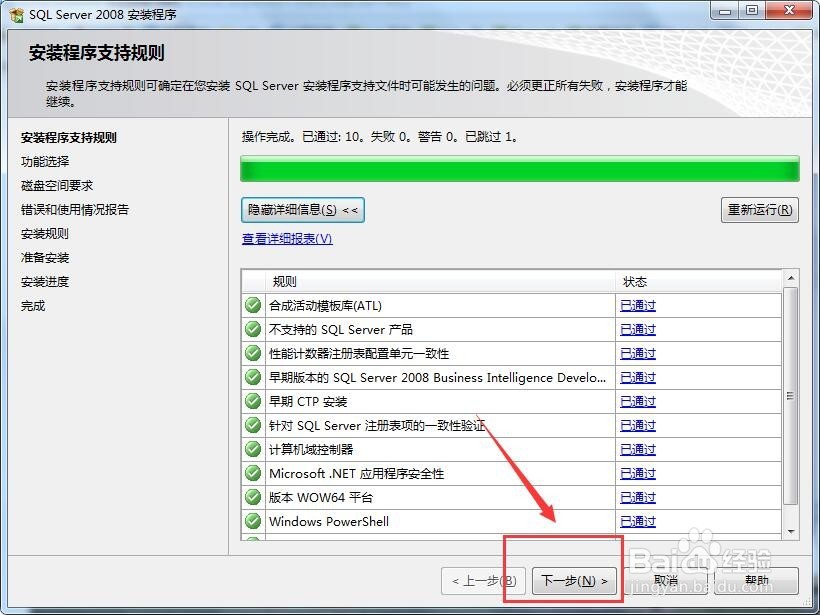
8、   点击安装,等待进度条。然后点击下一步。

SQL server 2008 安装教程

SQL server 2008 安装教程

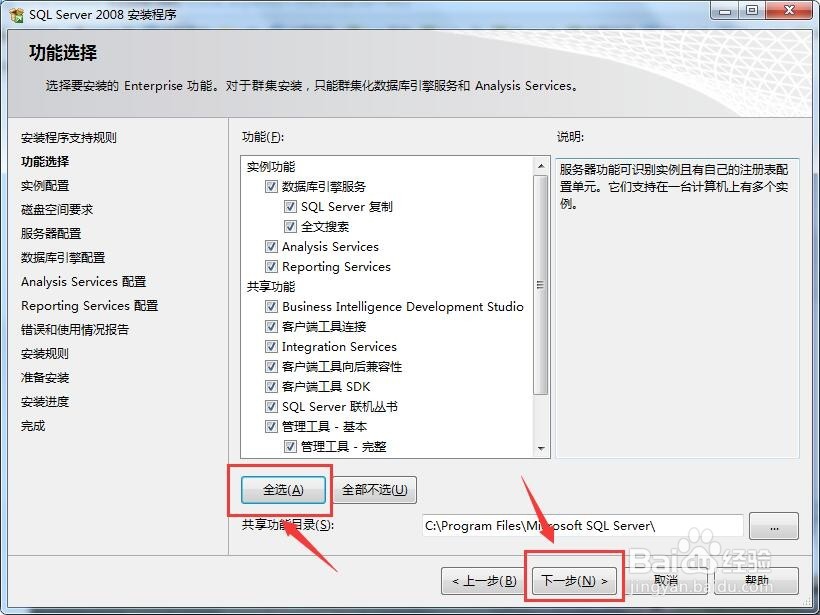
9、  点击全选,安装目录尽量不要动,再点击下一步。

SQL server 2008 安装教程

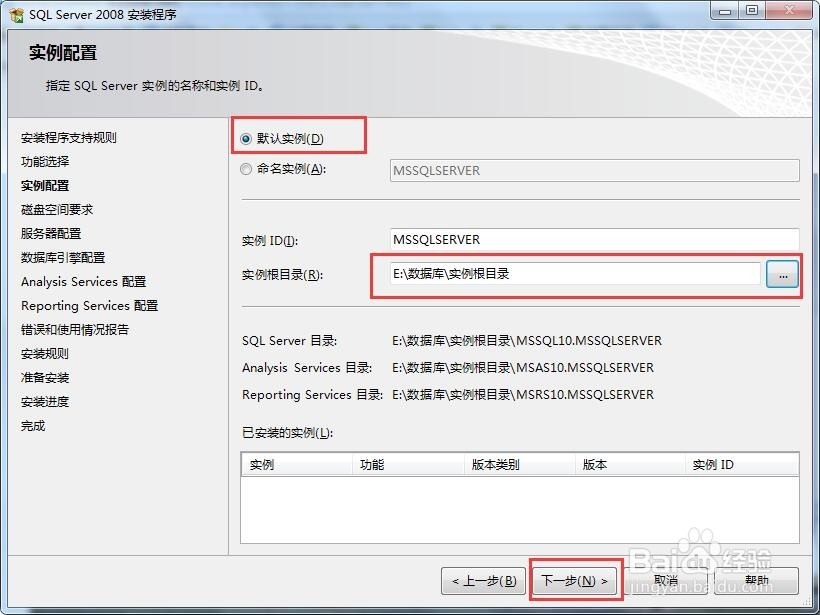
10、  选择默认实例,实例根目录的路径自己选择一个地方,不要放c盘。再点击下一步。
SQL server 2008 安装教程

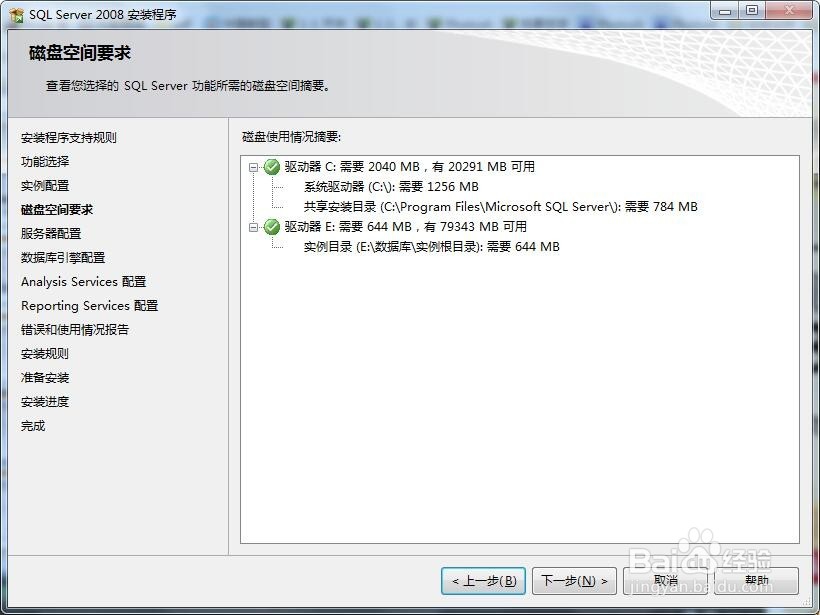
11、   这个是对电脑的要求显示,不用管,直接下一步。

SQL server 2008 安装教程

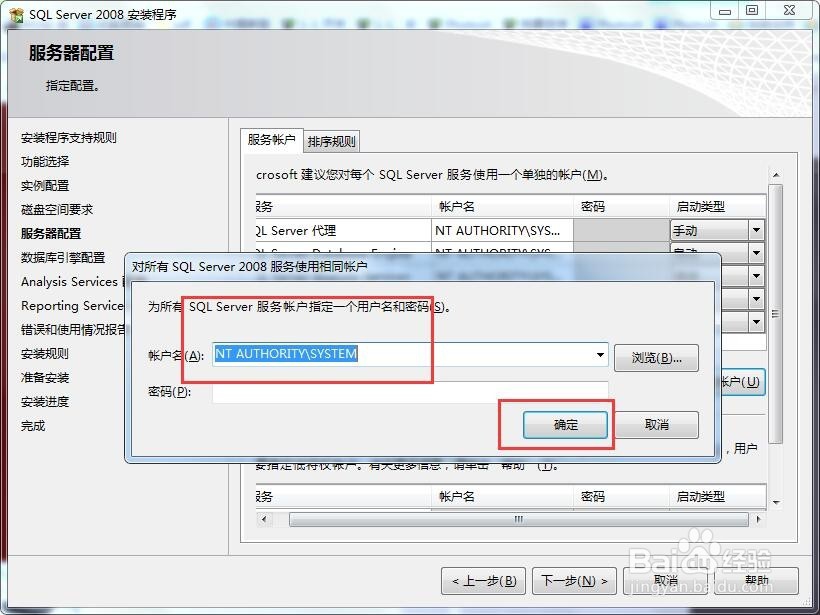
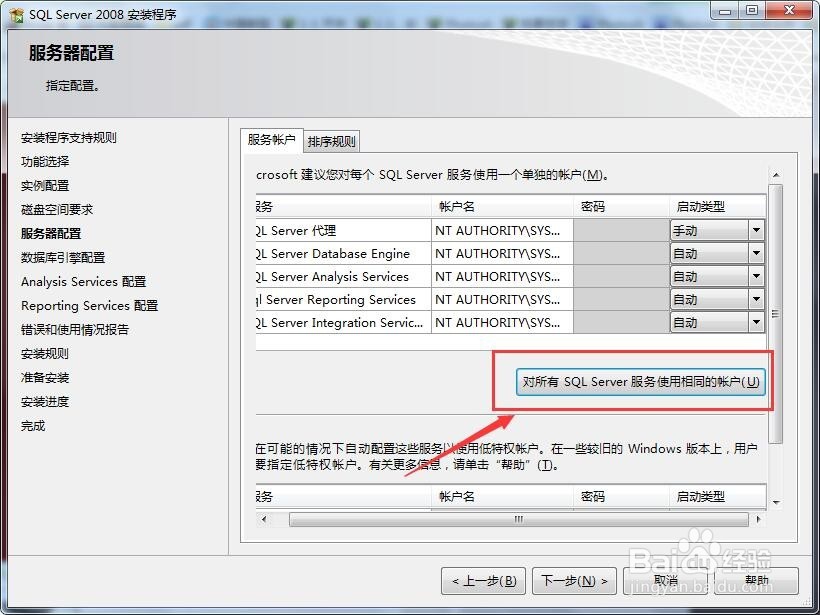
12、  选择“对所有SQL Server服务使用相同的账户”,再输入“NT AUTHORITY\SYSTEM”为用户名,密码空着。点击确定,再点击下一步。
SQL server 2008 安装教程

SQL server 2008 安装教程

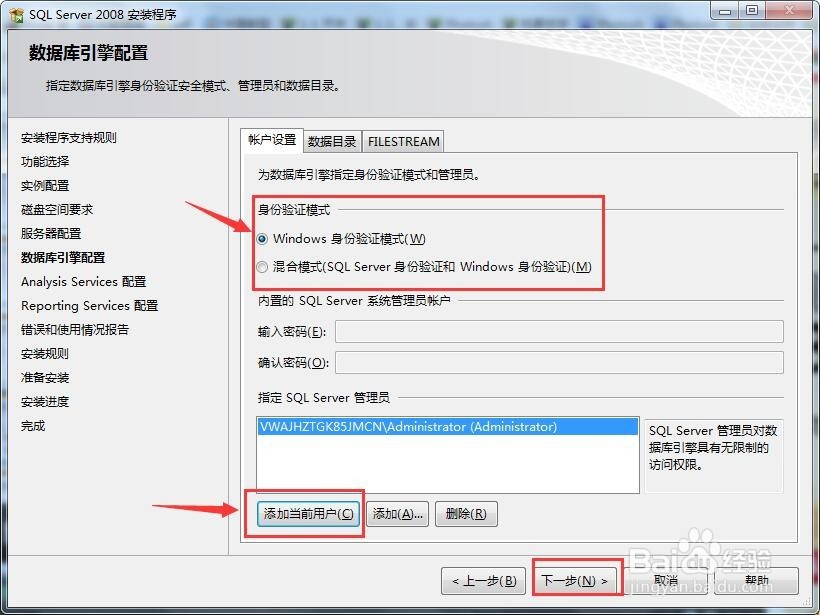
13、  选择身份验证模式,点击添加当前用户,再点击下一步。

SQL server 2008 安装教程

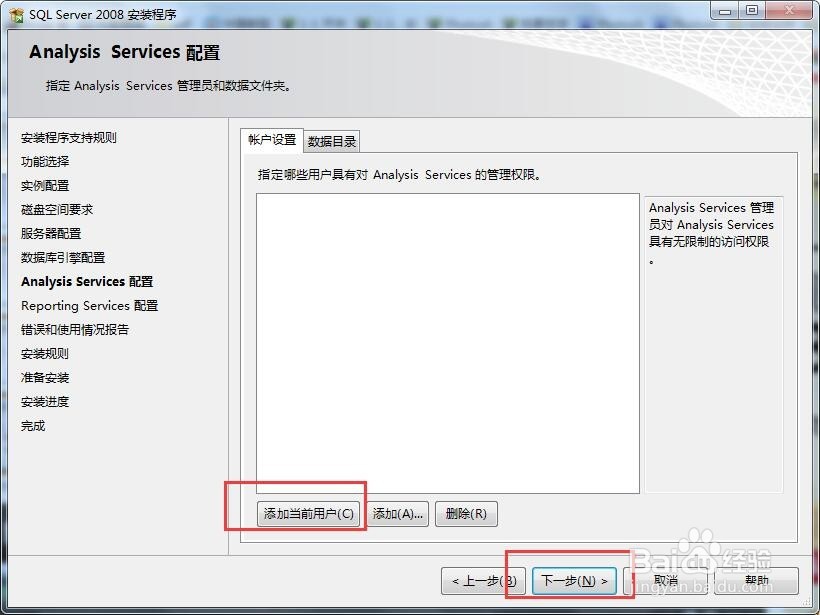
14、  还是添加新用户,再点下一步。

SQL server 2008 安装教程

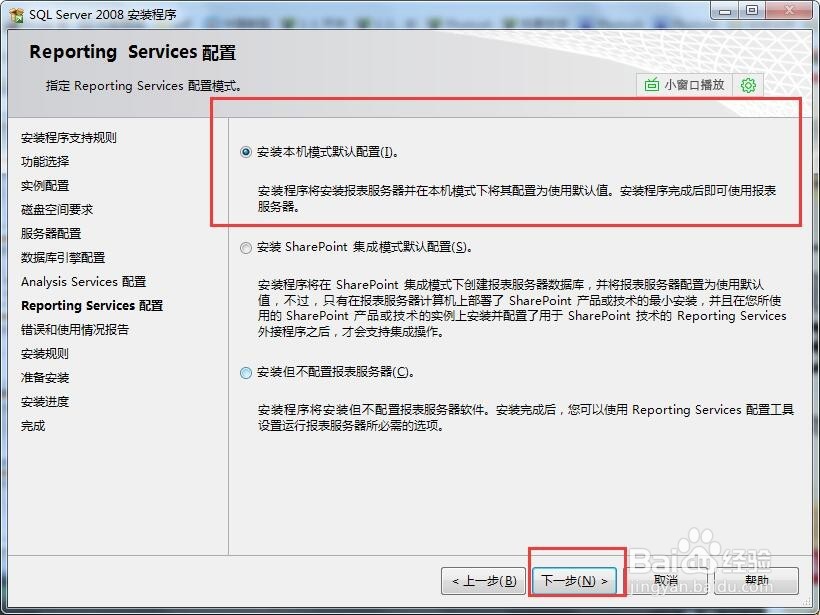
15、  安装本机模式默认配置,点击下一步。

SQL server 2008 安装教程

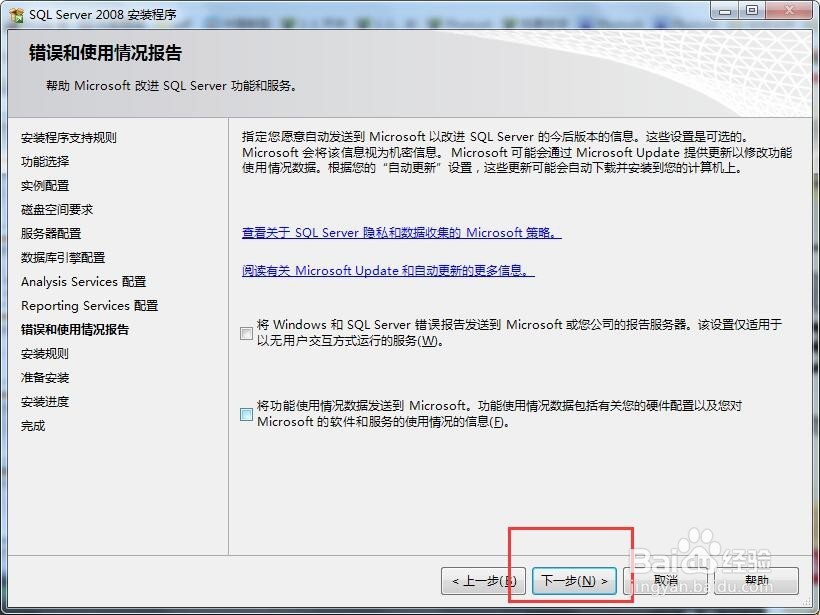
16、不要勾选其他东西,直接下一步。

SQL server 2008 安装教程

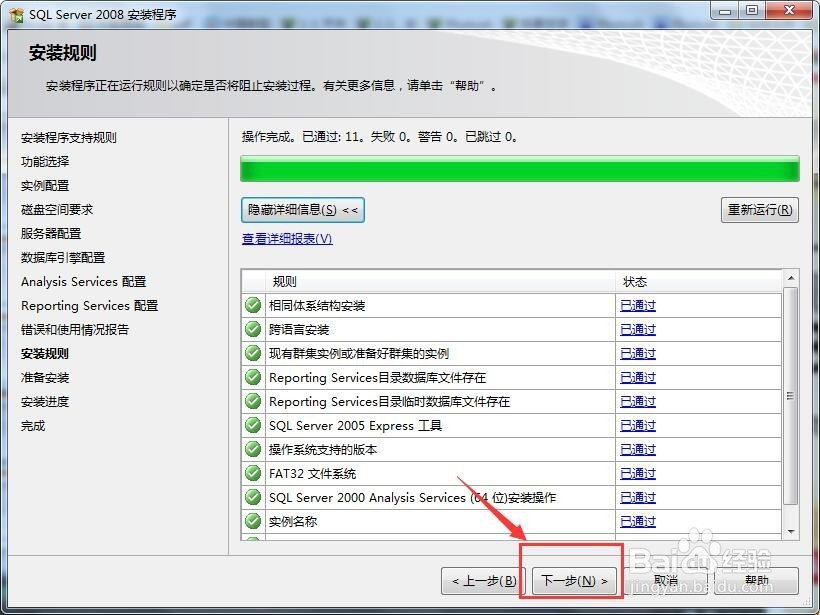
17、等待进度条,还是一个检查而已,点击下一步。

SQL server 2008 安装教程

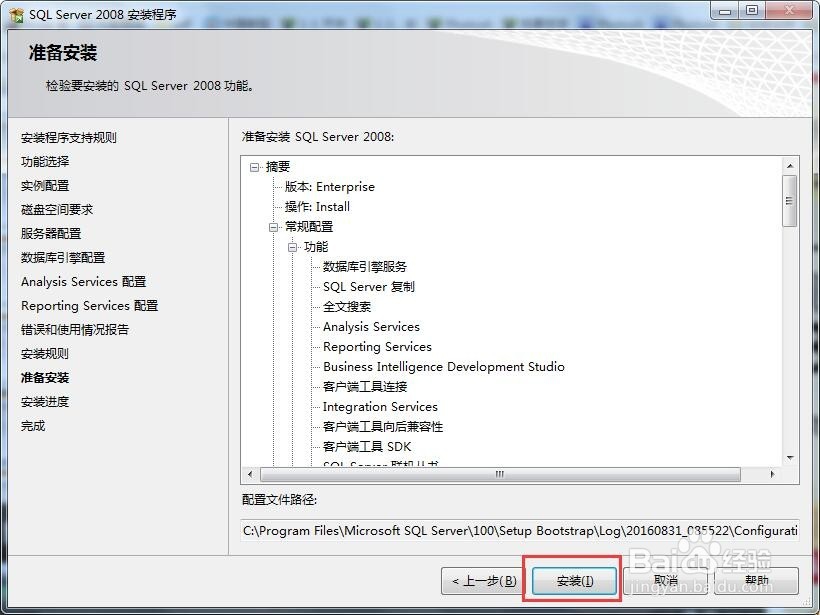
18、点击安装。

SQL server 2008 安装教程

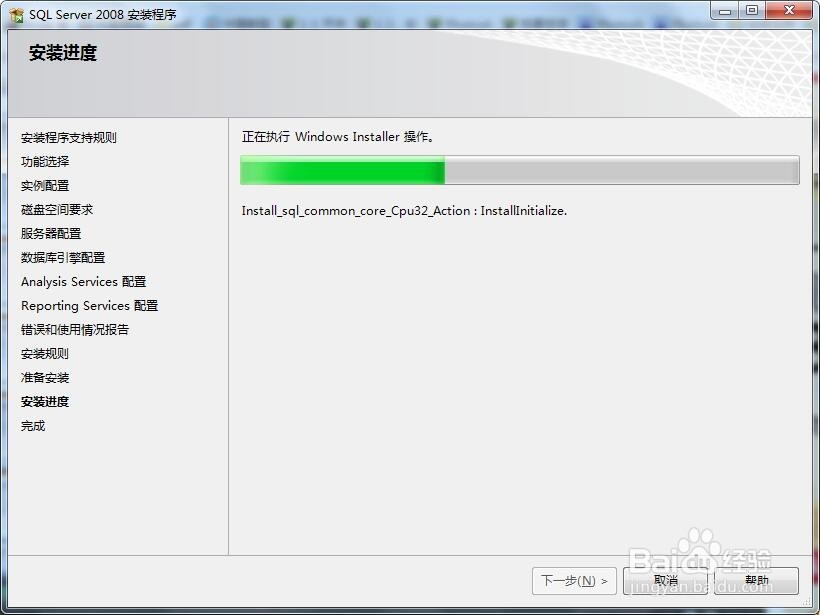
19、然后就开始安装了,等待半个小时左右。

SQL server 2008 安装教程

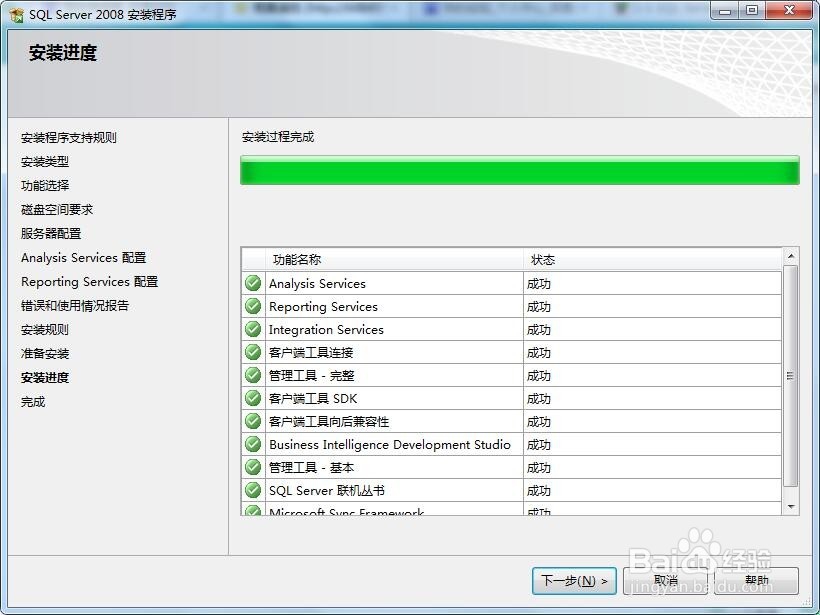
20、安装完成后,点击下一步。

SQL server 2008 安装教程

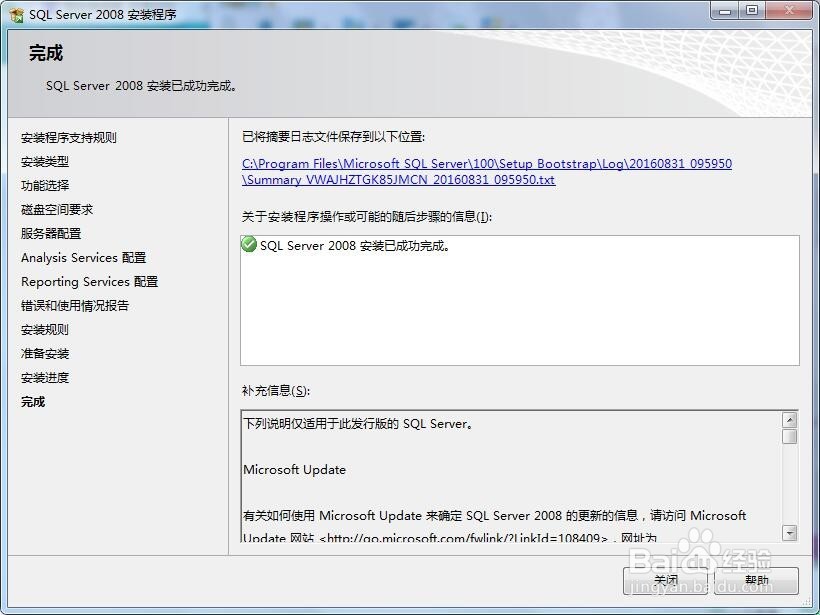
21、这里就显示安装结束了,成功了,可以关闭了。

SQL server 2008 安装教程

  • 查看Windows系统详细版本号的N种方法
  • UltraEdit怎么关闭网络浏览器
  • kms激活工具如何使用?
  • windows怎样关闭系统保护
  • 怎么查看Windows系统的版本
  • 热门搜索
    厦门航空怎么样 回力鞋怎么样 云是怎么形成的 碧玺怎么消磁 迷你世界怎么去天堂 企业文化怎么写 cf怎么调烟雾头 麦冬怎么吃 养老金怎么算 怎么做饺子皮