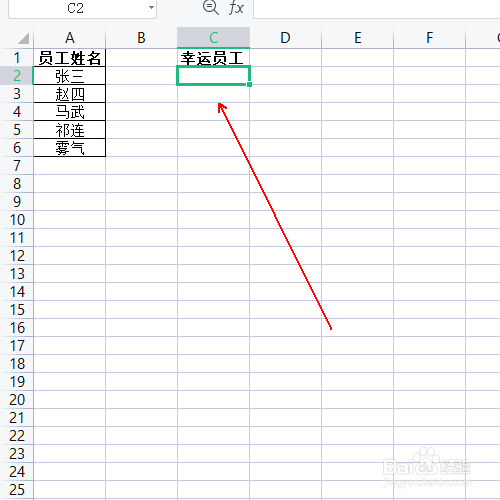
1、单击选中C2单元格
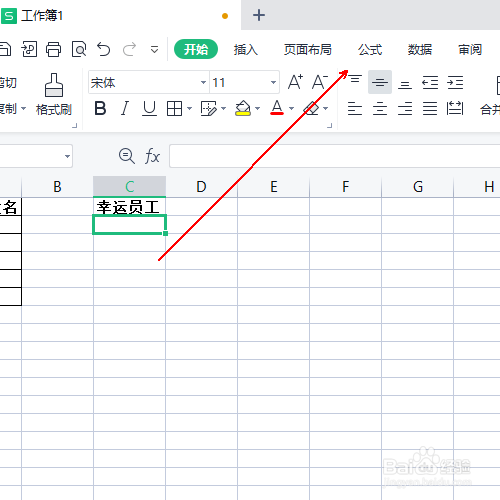
2、单击上方工具栏的公式选项。
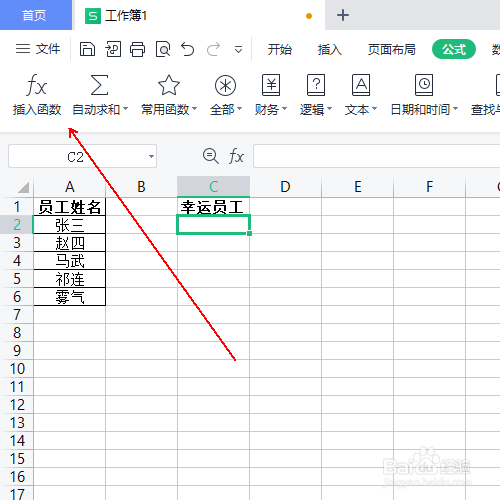
3、在公式列表中单击插入函数选项。
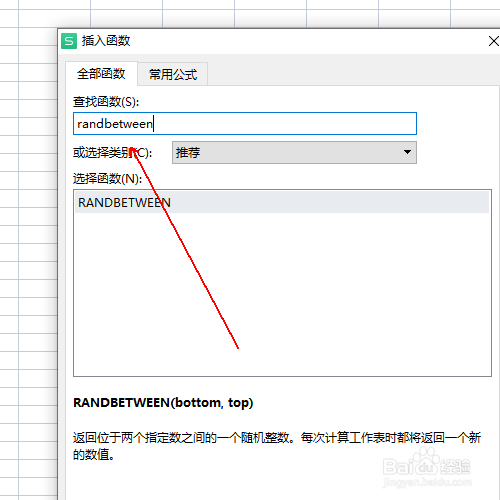
4、在插入函数窗口中搜索randbetween函数并选中
5、单击确定按钮。

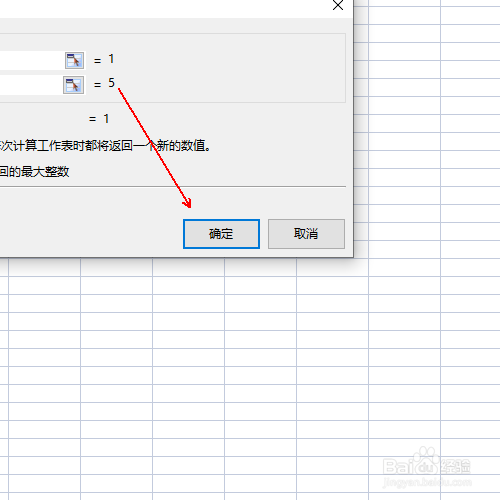
6、在函数参数中输入最小值为1,最大值为5,因为员工有5名。

7、单击确定按钮
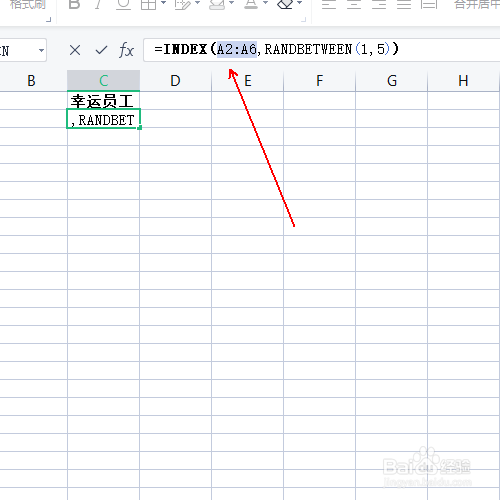
8、在C2单元格的公示栏中输入INDEX(A2:A6,RANDBETWEEN(1,5))并回车
9、按住F9就可以开始我们的随机抽奖了。

时间:2026-05-10 19:09:49
1、单击选中C2单元格
2、单击上方工具栏的公式选项。
3、在公式列表中单击插入函数选项。
4、在插入函数窗口中搜索randbetween函数并选中
5、单击确定按钮。
6、在函数参数中输入最小值为1,最大值为5,因为员工有5名。
7、单击确定按钮
8、在C2单元格的公示栏中输入INDEX(A2:A6,RANDBETWEEN(1,5))并回车
9、按住F9就可以开始我们的随机抽奖了。
