PS锦旗制作方法

 时间:2026-02-14 17:48:14

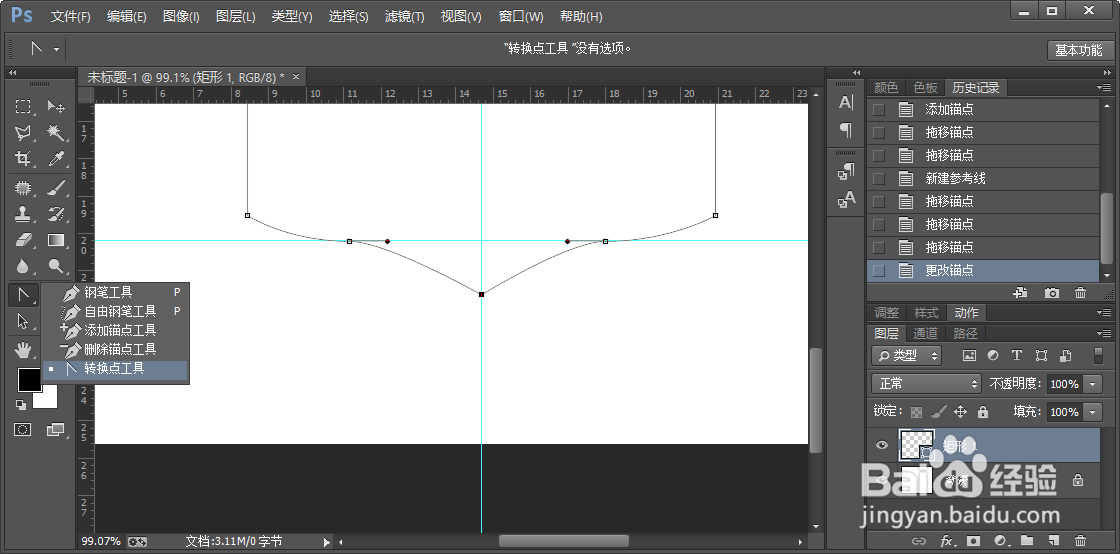
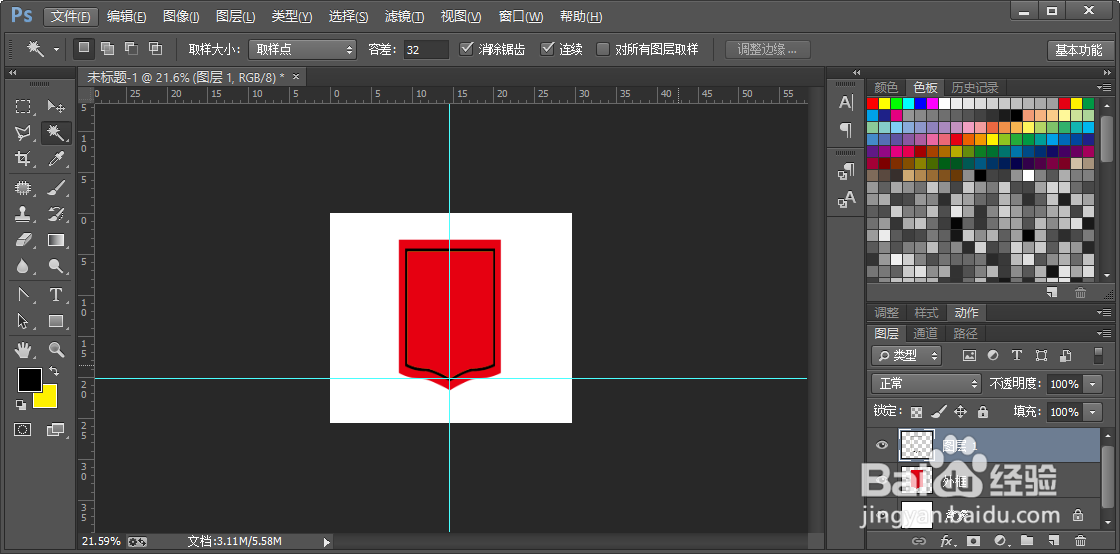
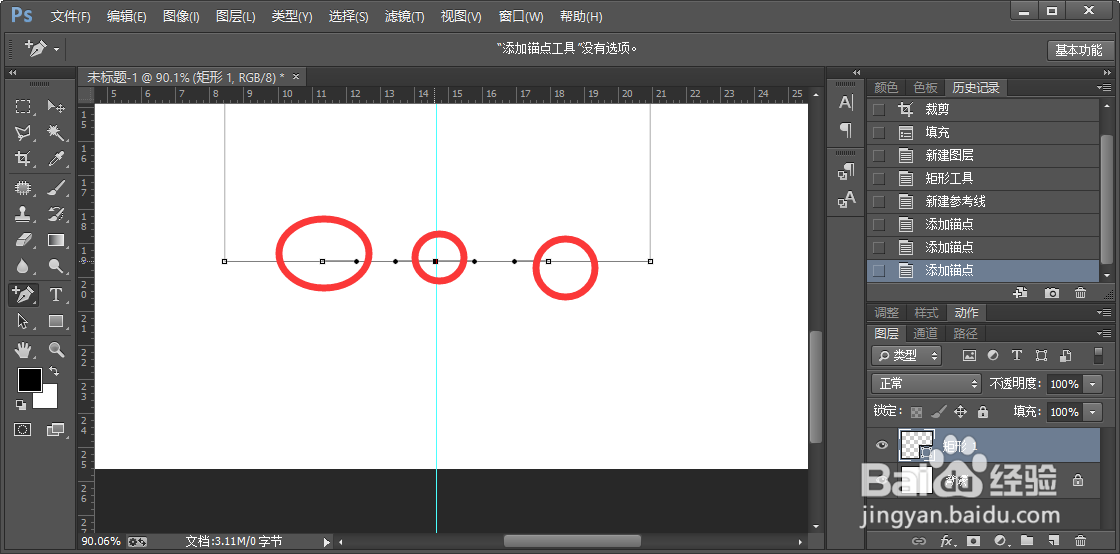
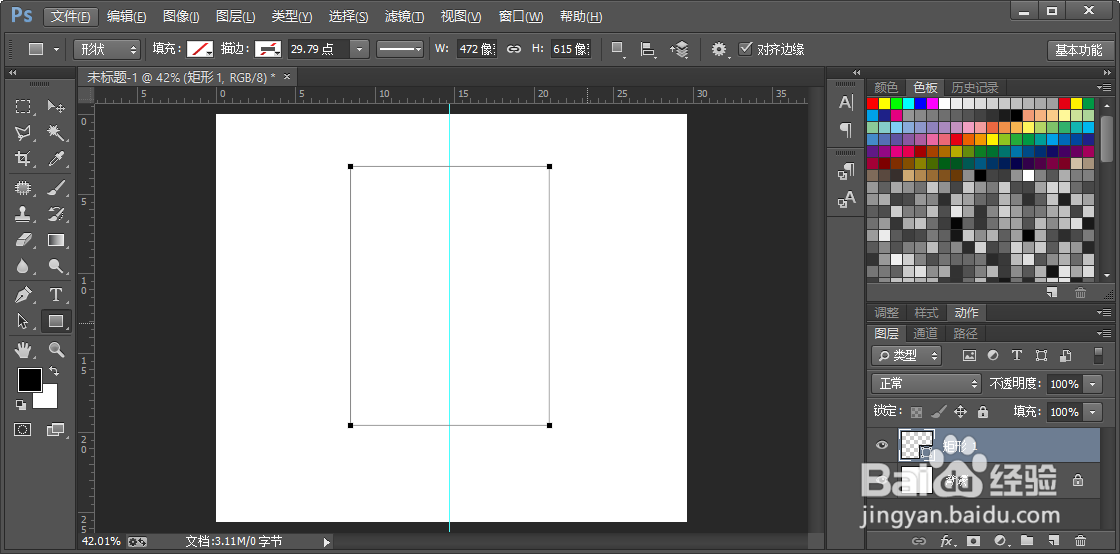
1、打开PS,用矩形工具新建一个矩形,然后用钢笔中心点上一个点,然后在两侧再各点1个点,建立参考线,将这三个点拖拉到合适的位置。
PS锦旗制作方法

PS锦旗制作方法

PS锦旗制作方法

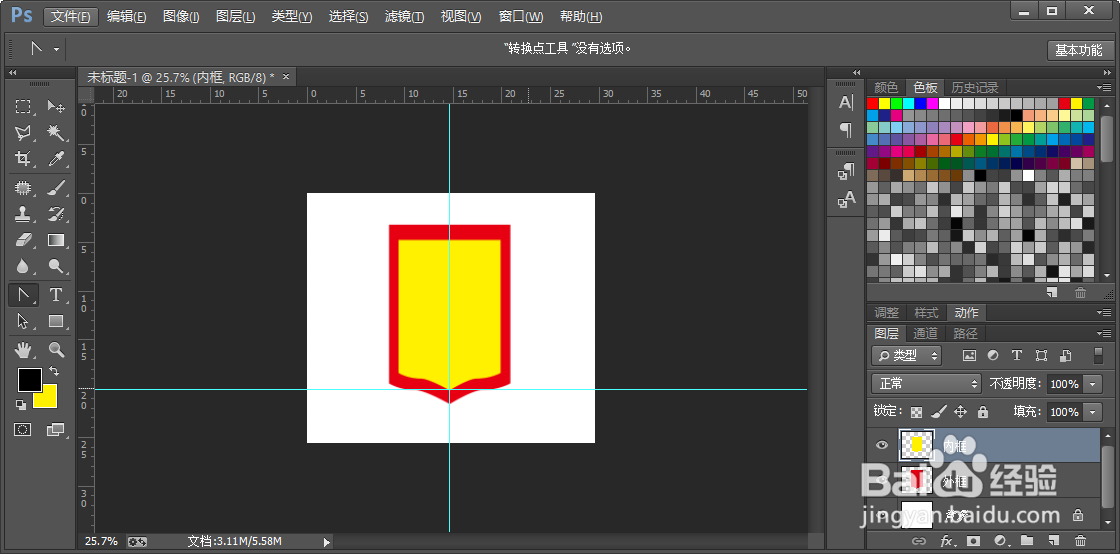
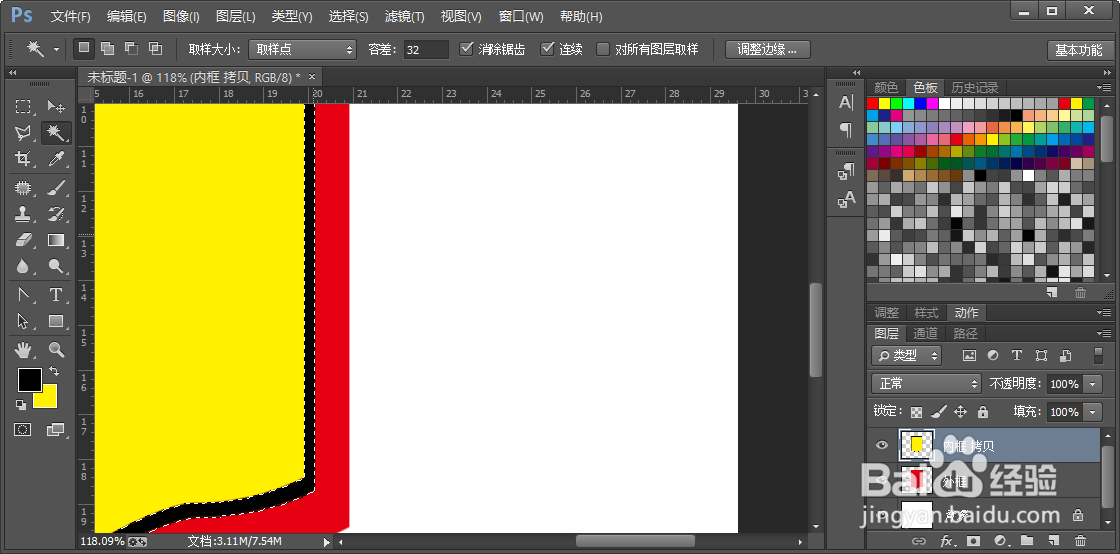
2、建立选区填充民购成红色,将该图层复制一下。

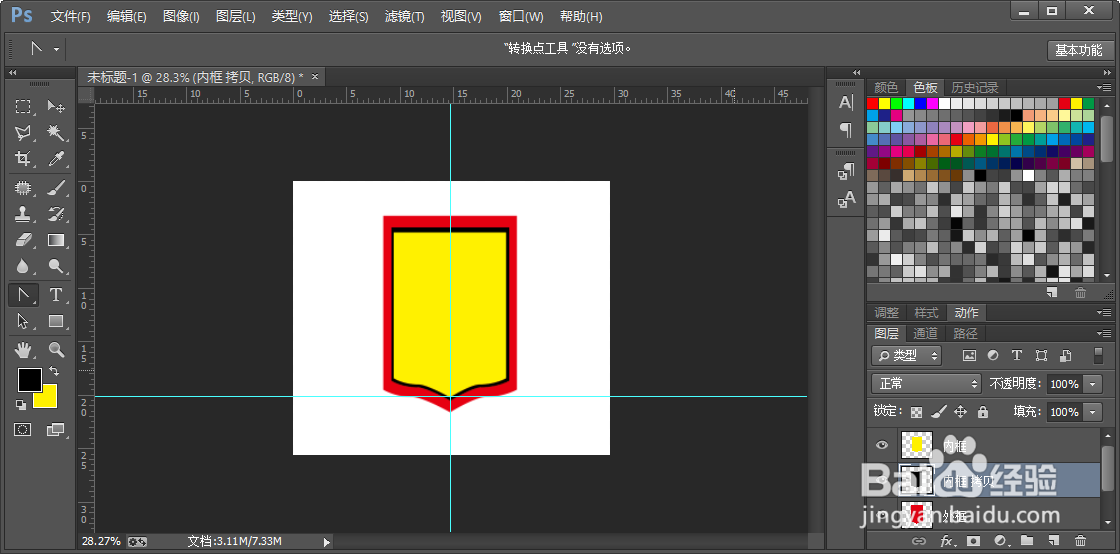
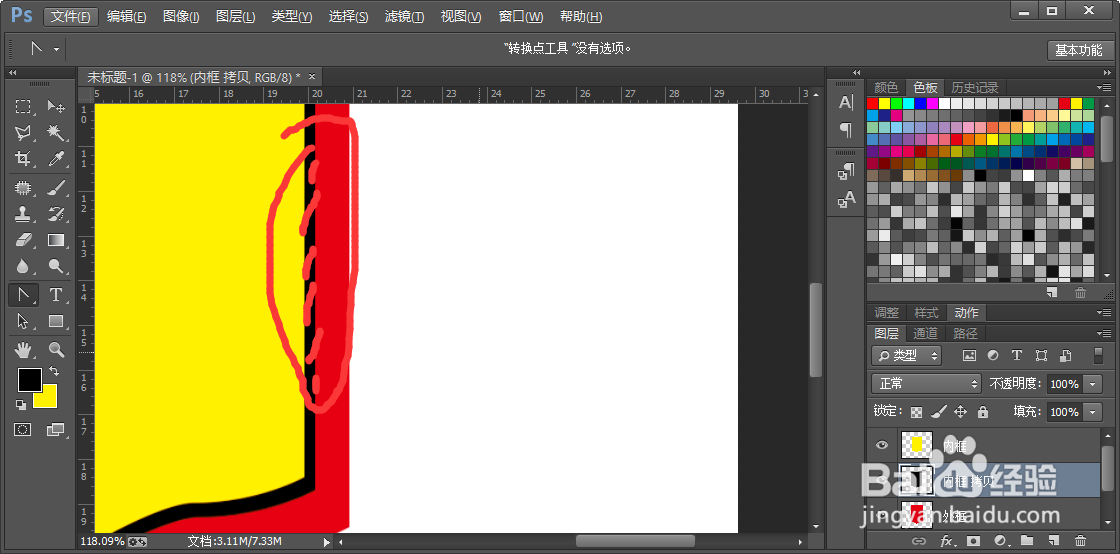
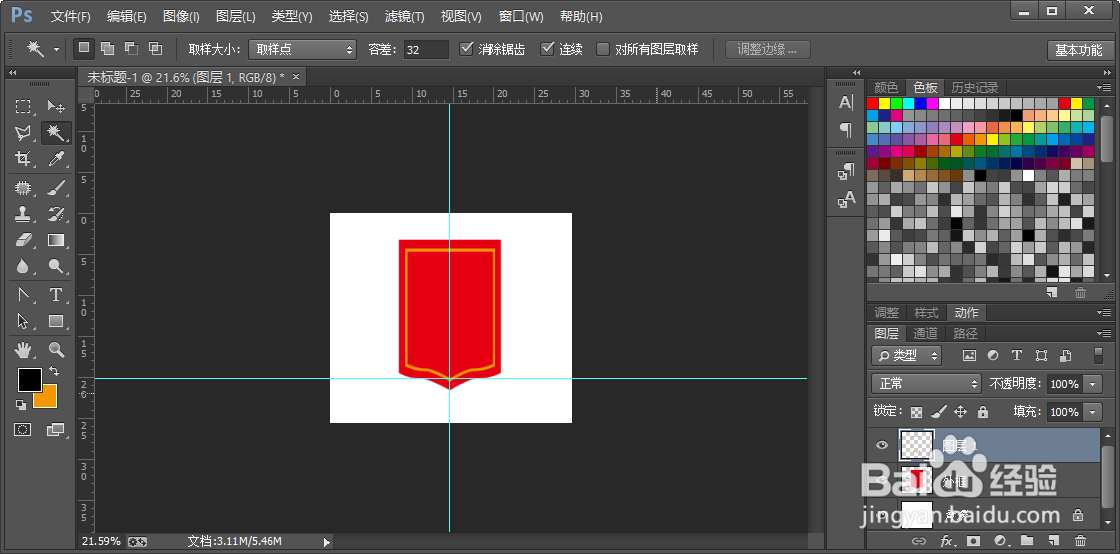
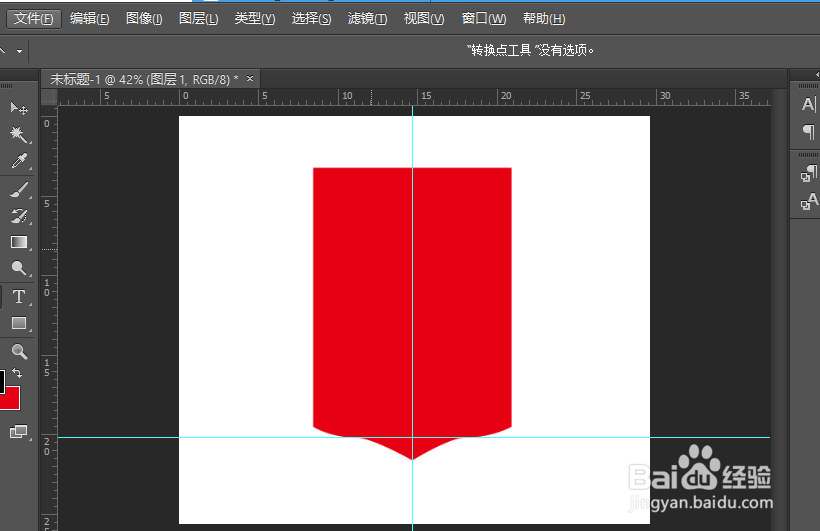
ctrl+t出现方框,然后再按下shift+alt同比例缩小,再操作一遍,将这2个图层填充成不一样颜色,然后合并,用魔法棒留下我们需要的部分。
PS锦旗制作方法

PS锦旗制作方法

PS锦旗制作方法

PS锦旗制作方法

PS锦旗制作方法

PS锦旗制作方法

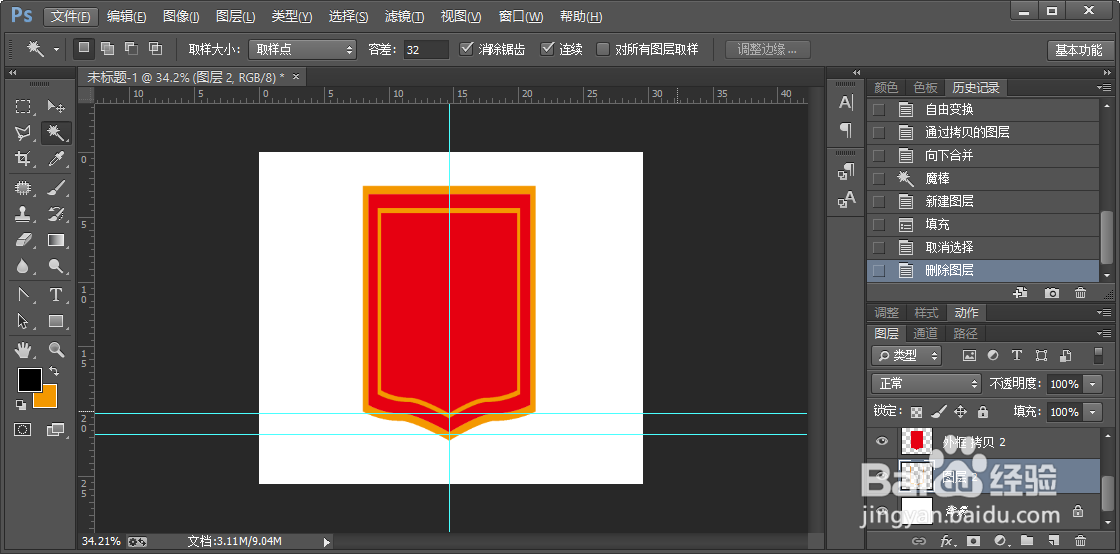
3、最外边边框和上面步骤一样,然后填充成橙色。旗面就好了

PS锦旗制作方法

PS锦旗制作方法

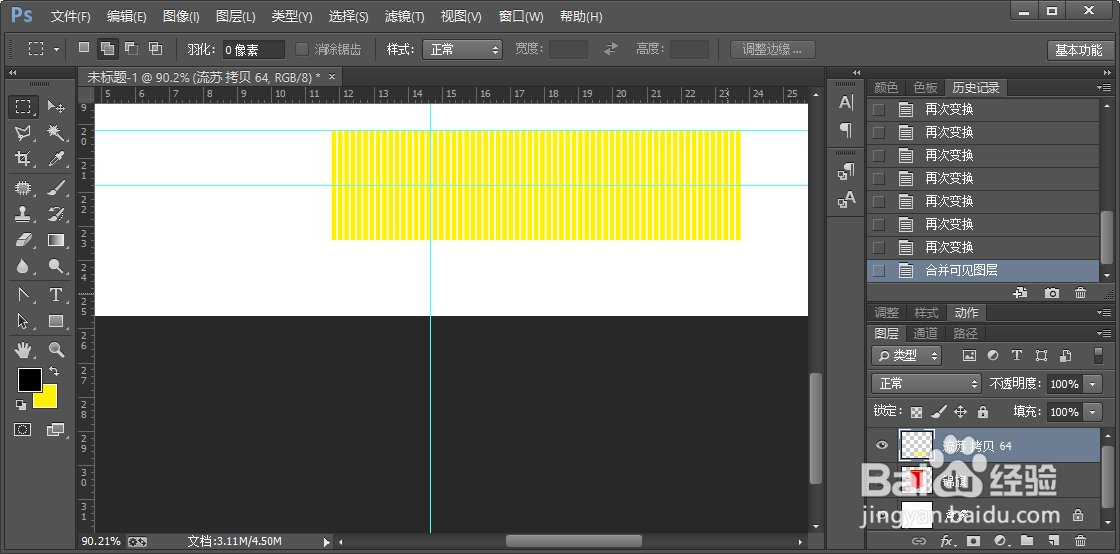
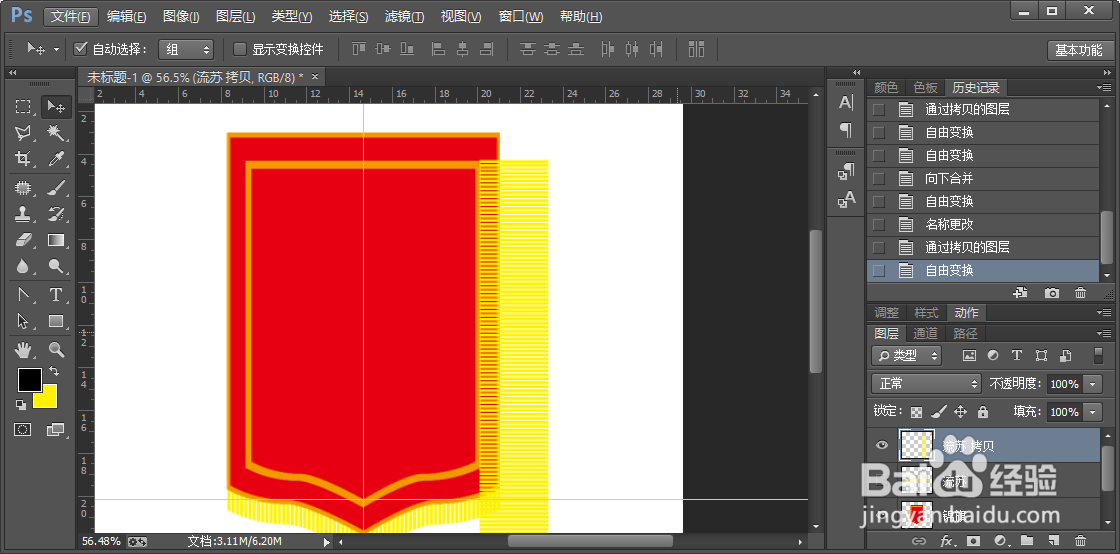
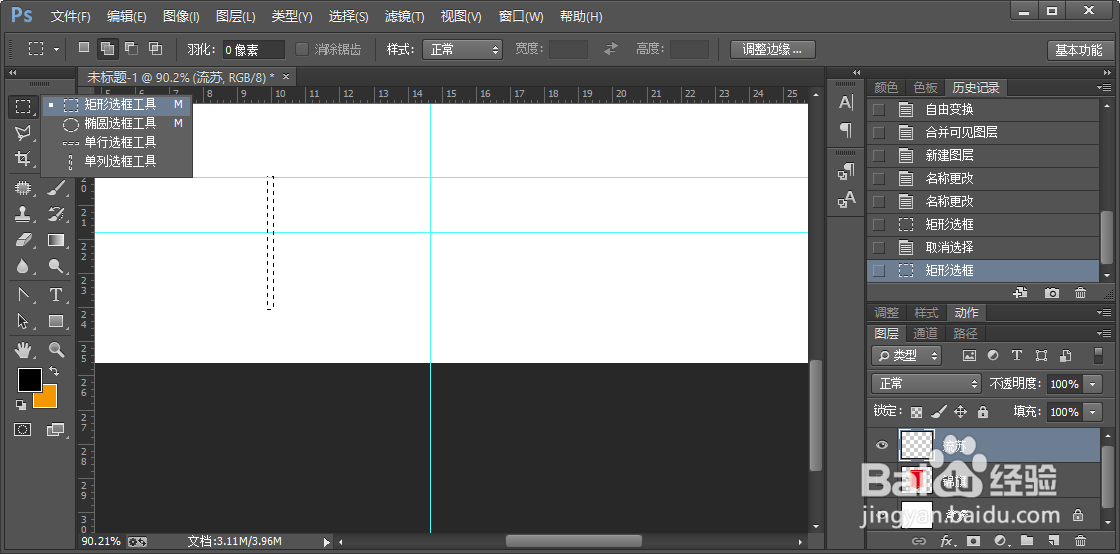
4、流苏制作:用矩形工具建立一个长方形,然后复制一层平移,然后接下信阅劫来ctrl+alt+shift+t,然后合并所有,得出流苏,将该图层复制一遍。

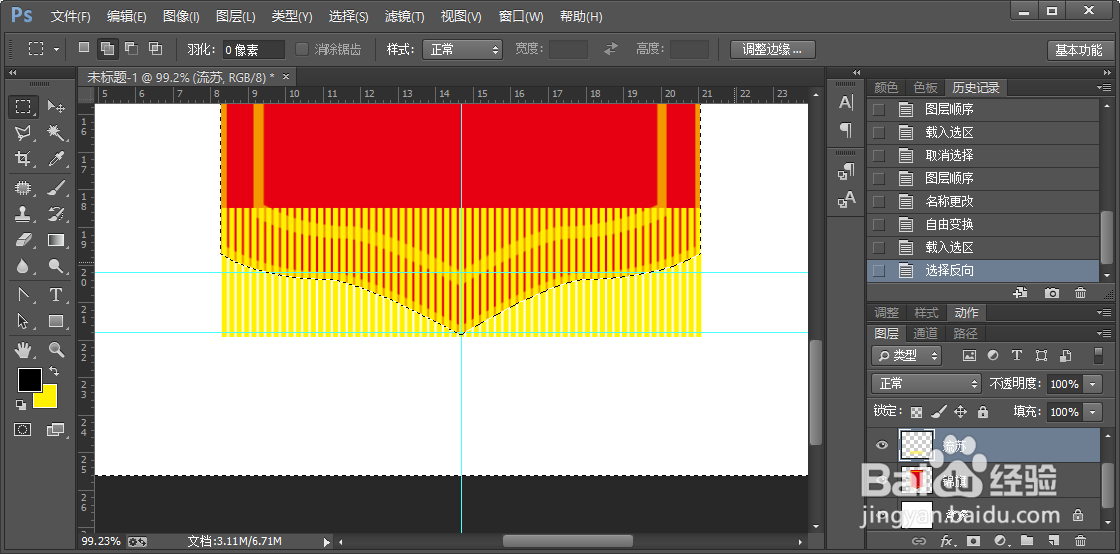
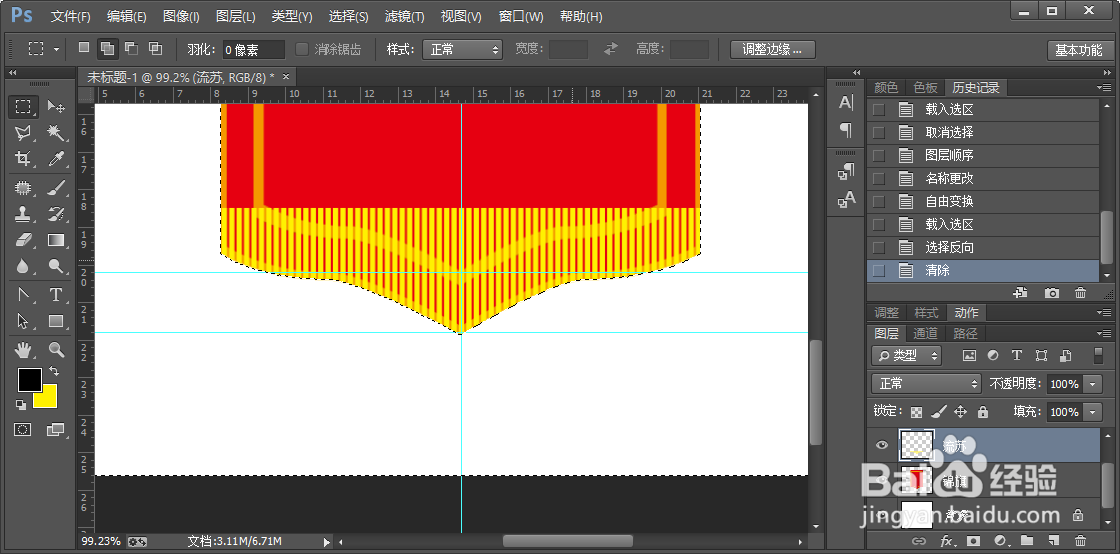
将流苏伟狠于旗面对齐,删除多余的部分,然后将该图层移到最下面,调整。

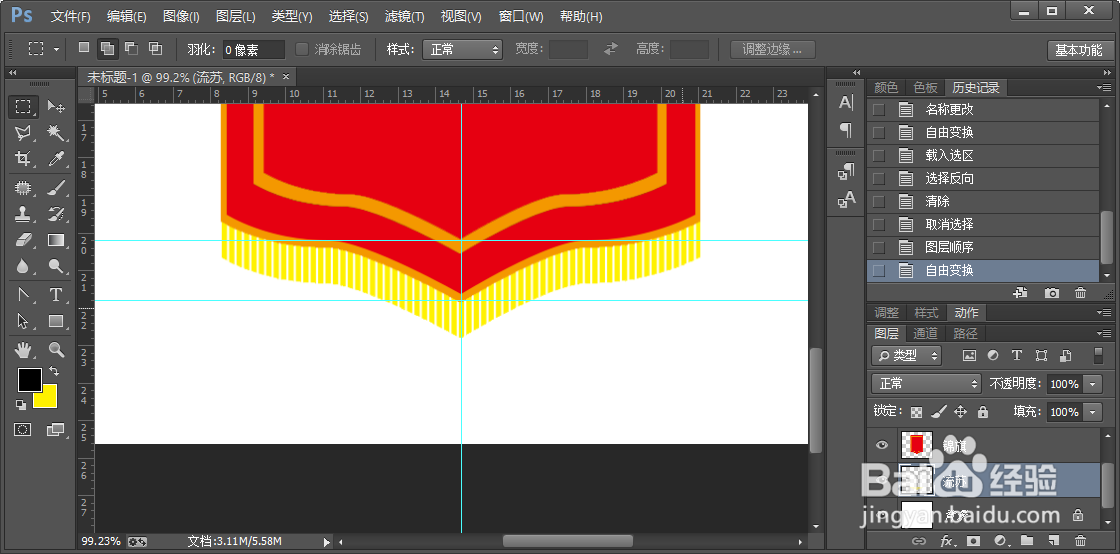
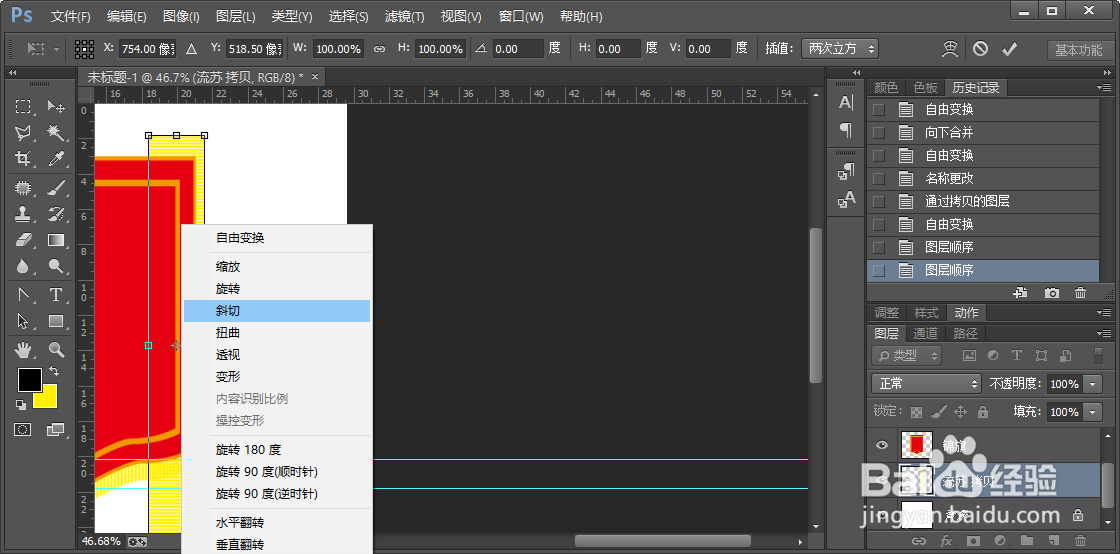
侧面流苏,进行斜切处理,然后删除多余部分

一个锦旗就做好了,然后想写什么就添加上去就可以了。
PS锦旗制作方法

PS锦旗制作方法

PS锦旗制作方法

PS锦旗制作方法

PS锦旗制作方法

PS锦旗制作方法

PS锦旗制作方法

5、效果

PS锦旗制作方法

  • PS在物品表面添加文字效果
  • photoshop怎么制作文字左右移动的效果?
  • PS中如何自定义修改字体
  • ps如何制作毛巾纹理图案
  • 如何添加海报标题文本?
  • 热门搜索
    qq号被冻结了怎么办 肛裂的治疗方法 狗狗口臭怎么办 面试问题大全及答案大全 微信怎么截图发给别人 南瓜饼的家常做法 痔疮很痛怎么办 清炖猪蹄的家常做法 股票估值方法 中暑的急救方法