1、打开visio2010创建一个新的绘图
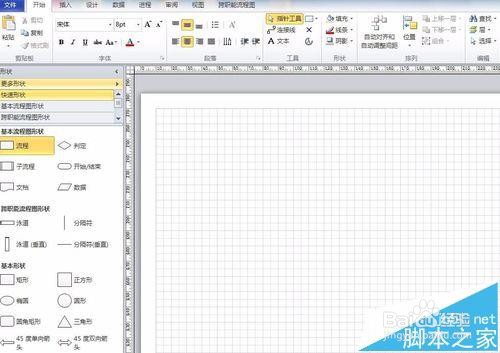
2、从左侧形状图形里拖一个自己想要的图形到绘图区域
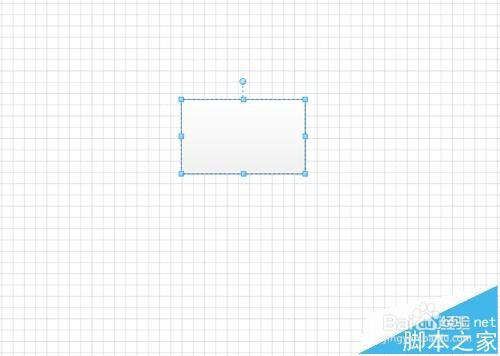
3、点击填充选项打开填充二级界面

4、点击填充二级界面中的填充选项打开填充设置界面
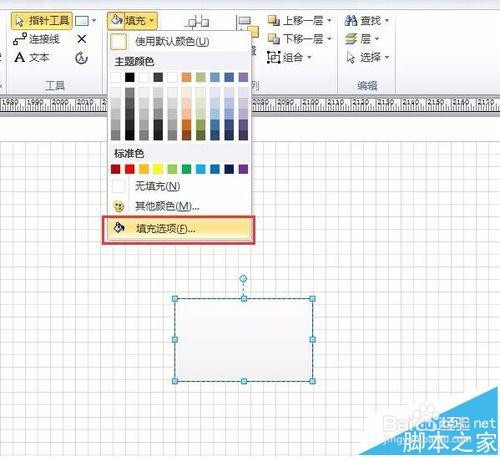
5、点击填充设置界面中的颜色下拉栏选中第一种自己想要的填充色
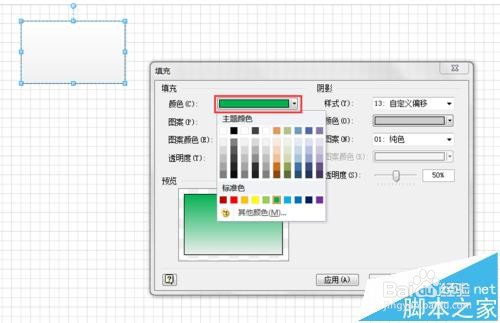
6、点击填充设置界面中的图案颜色下拉栏选中第二种自己想要的填充色
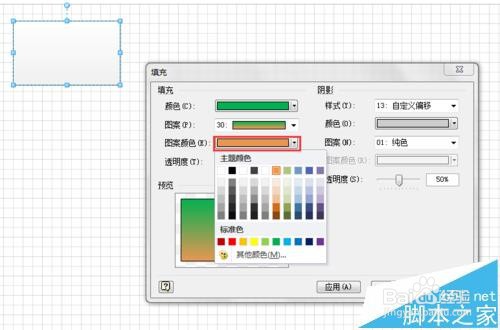
7、点击确定按钮即可完成多种颜色填充

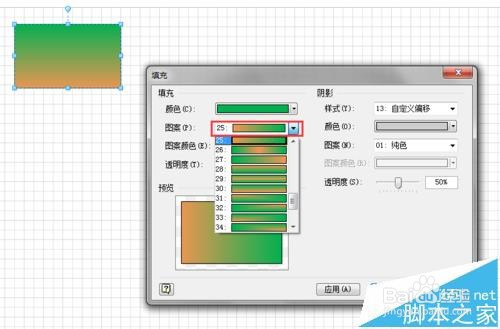
8、点击填充设置界面中的图案下拉栏可设置多种填充色的显示方式
时间:2026-04-23 23:54:38
1、打开visio2010创建一个新的绘图
2、从左侧形状图形里拖一个自己想要的图形到绘图区域
3、点击填充选项打开填充二级界面
4、点击填充二级界面中的填充选项打开填充设置界面
5、点击填充设置界面中的颜色下拉栏选中第一种自己想要的填充色
6、点击填充设置界面中的图案颜色下拉栏选中第二种自己想要的填充色
7、点击确定按钮即可完成多种颜色填充
8、点击填充设置界面中的图案下拉栏可设置多种填充色的显示方式
