1、1.前视基准面绘制样条曲线 如图所示

2、2.新建基准面1 如图所示

3、3.新建基准面2 如图所示
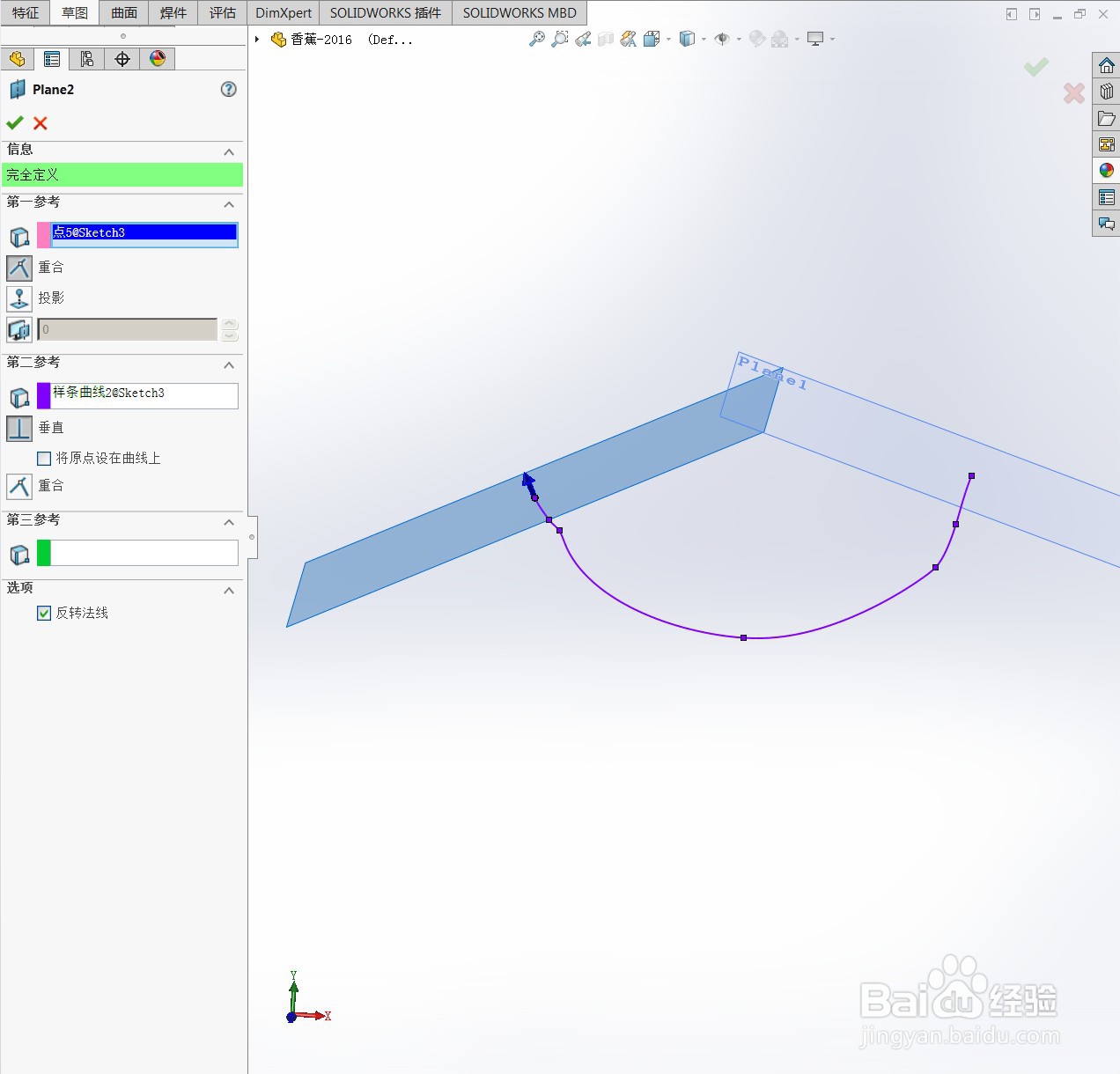
4、4.基准面3 如图所示

5、5.新建基准面4 如图所示

6、6.新建基准面5 如图所示

7、7.新建基准面 6, 7 根据参考 如图所示

8、8.在各个基准面绘制轮廓 也就是香蕉的截面图 如图所示

9、9.边线倒圆角 如图所示

10、10.边线倒圆角 如图所示

11、11.完成模型 如图所示

时间:2026-04-22 00:46:44
1、1.前视基准面绘制样条曲线 如图所示
2、2.新建基准面1 如图所示
3、3.新建基准面2 如图所示
4、4.基准面3 如图所示
5、5.新建基准面4 如图所示
6、6.新建基准面5 如图所示
7、7.新建基准面 6, 7 根据参考 如图所示
8、8.在各个基准面绘制轮廓 也就是香蕉的截面图 如图所示
9、9.边线倒圆角 如图所示
10、10.边线倒圆角 如图所示
11、11.完成模型 如图所示
