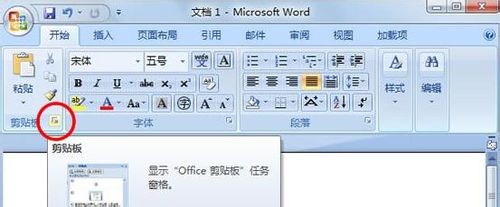
1、Word2007文档中打开剪切板 打开Word2007后,我们可以在“开始”选项卡中第一项就可以看到“剪切板”。鼠标左键单击图中红色区域按钮即可进入剪切板。

2、Word2007中清空剪切板内容 我们可以选择要删除的内容,单击旁边的下拉三角按钮,点击“删除”即可。

3、当然,我们也可以直接单击“全部清空”按钮,一次将剪切板中所有内容全部删除掉!

时间:2026-05-13 08:17:44
1、Word2007文档中打开剪切板 打开Word2007后,我们可以在“开始”选项卡中第一项就可以看到“剪切板”。鼠标左键单击图中红色区域按钮即可进入剪切板。
2、Word2007中清空剪切板内容 我们可以选择要删除的内容,单击旁边的下拉三角按钮,点击“删除”即可。
3、当然,我们也可以直接单击“全部清空”按钮,一次将剪切板中所有内容全部删除掉!
