1、打开powerpoint,进入其主界面;

2、将单击此处添加标题和副标题两个输入框删除;

3、点击插入菜单,选择形状工具;

4、在矩形中找到并点击剪去单角的矩形;

5、在编辑页面按下鼠标左键不放,拖动鼠标,画出一个剪去单角的矩形;
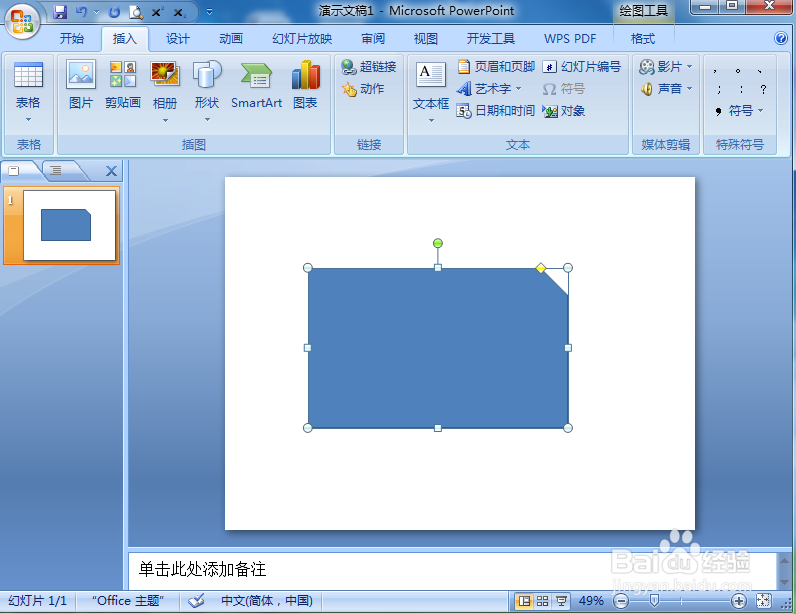
6、用鼠标拖动黄色的菱形,调整好剪去角的大小;
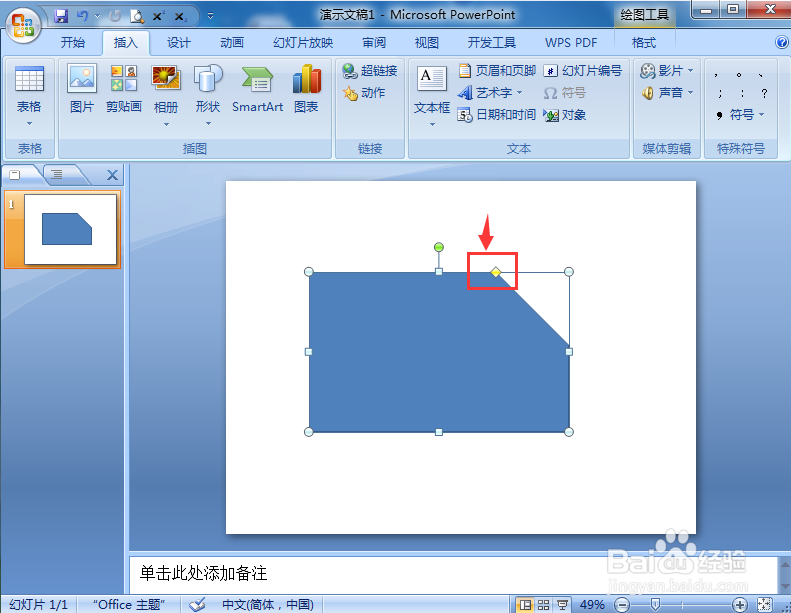
7、点击添加一种形状样式;

8、我们就在powerpoint中创建好了一个剪去单角的矩形。

时间:2026-04-21 16:10:47
1、打开powerpoint,进入其主界面;
2、将单击此处添加标题和副标题两个输入框删除;
3、点击插入菜单,选择形状工具;
4、在矩形中找到并点击剪去单角的矩形;
5、在编辑页面按下鼠标左键不放,拖动鼠标,画出一个剪去单角的矩形;
6、用鼠标拖动黄色的菱形,调整好剪去角的大小;
7、点击添加一种形状样式;
8、我们就在powerpoint中创建好了一个剪去单角的矩形。
