win10清除C盘空间方法

 时间:2026-02-14 06:50:25

1、操作一:打开电脑,在电脑桌面上找到我的电脑双击打开,操作如下

win10清除C盘空间方法

2、操作二:然后找到并且右键点击本地磁盘C,然后在打开的菜单项中,选择属性;操作如下

win10清除C盘空间方法

3、操作三:本地磁盘(C:)属性窗口中,点击常规选项卡下的磁盘清理;操作如下

win10清除C盘空间方法

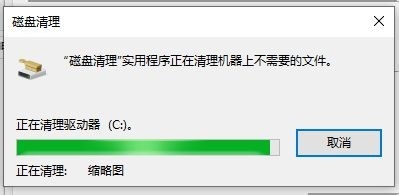
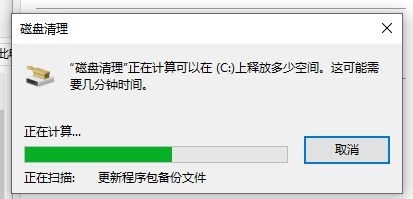
4、操作四:磁盘清理正在计算可以在(C:)上释放多少空间。这可能需要几分钟时间,大家等等就好;操作如下
win10清除C盘空间方法

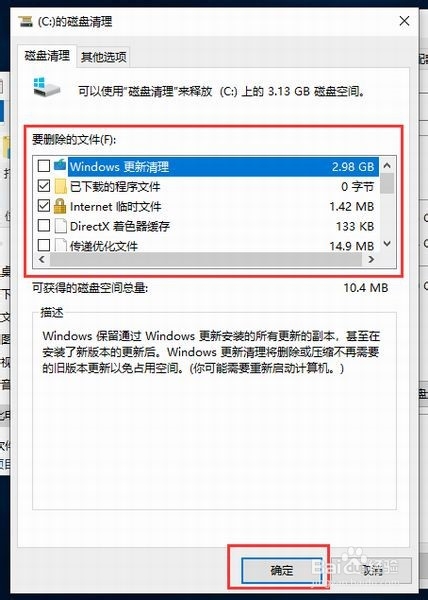
5、操作五:(C:)的磁盘清理窗口中,勾选要删除的文件,这里文件最大的应该就是Windows 更新清理,然后点击确定;操作如下
win10清除C盘空间方法

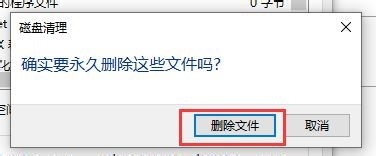
6、操作六:磁盘清理提示:确实要永久删除这些文件吗?直接点击删除文件,即可开始磁盘清理,文件数量不多的情况下,很快就可以完成,文件数量较多的情况下,需要耐心的等待;
win10清除C盘空间方法

win10清除C盘空间方法

  • AutoCAD软件中怎么截图?
  • caxa怎么改变背景默认颜色
  • eclipse swt 画背景图片
  • win10怎么清理垃圾?
  • 怎样安装autoCAD
  • 热门搜索
    电脑如何定时关机 煎饼哥加盟怎么样 怎么化妆才好看 郑州旅游团 青少年特训学校哪里好 如何保护环境 课题结题报告怎么写 opera浏览器怎么样 如何快速去脸上的斑点 微信漂流瓶在哪里