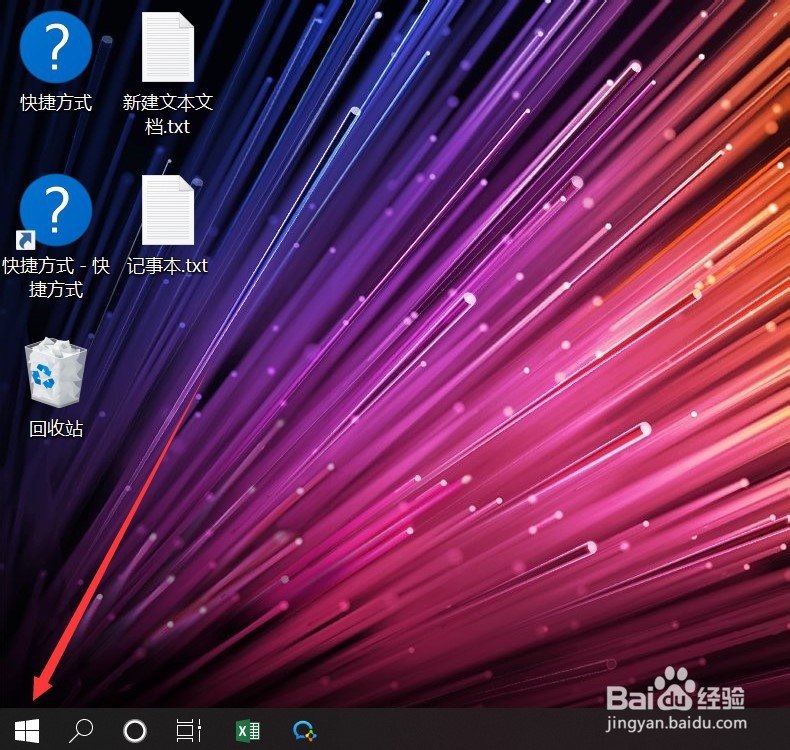
1、点击按下键盘上的win键或者,鼠标点击下图的图标。
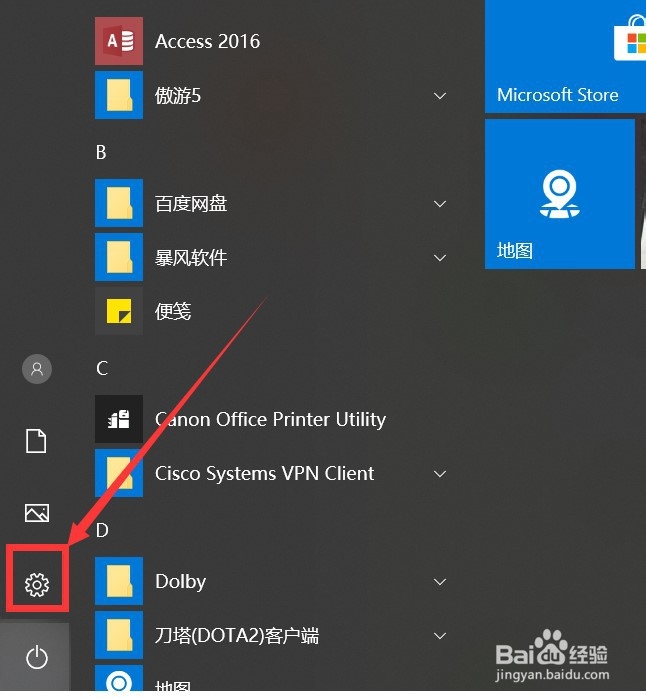
2、在win键弹出的界面中,点击“Windows设置”按钮,如下图所示。
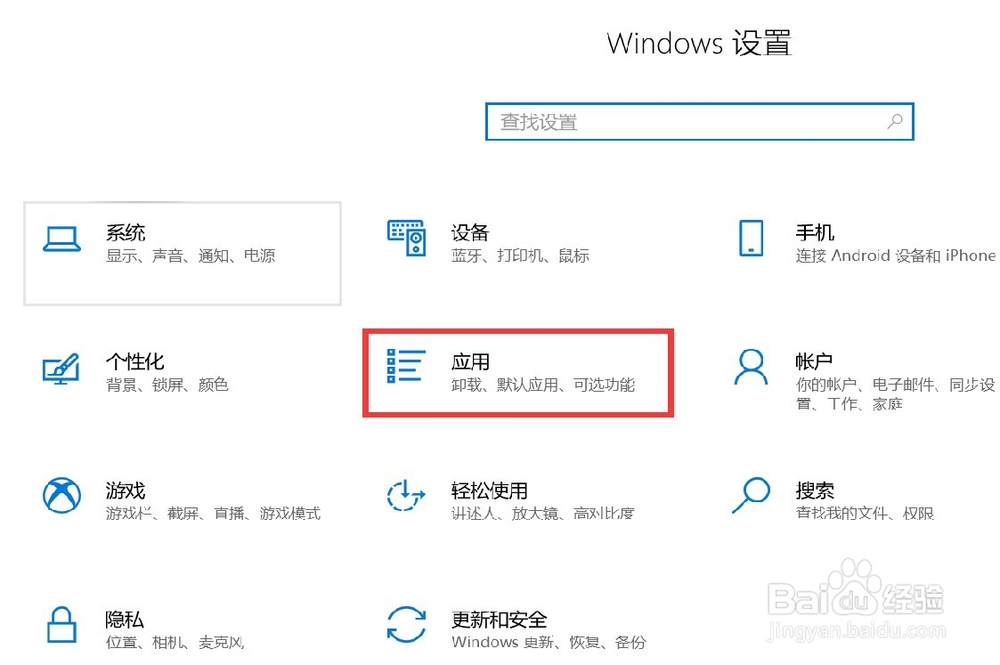
3、在“Windows设置”列表找到“应用:卸载、默认应用、可选功能”并点击
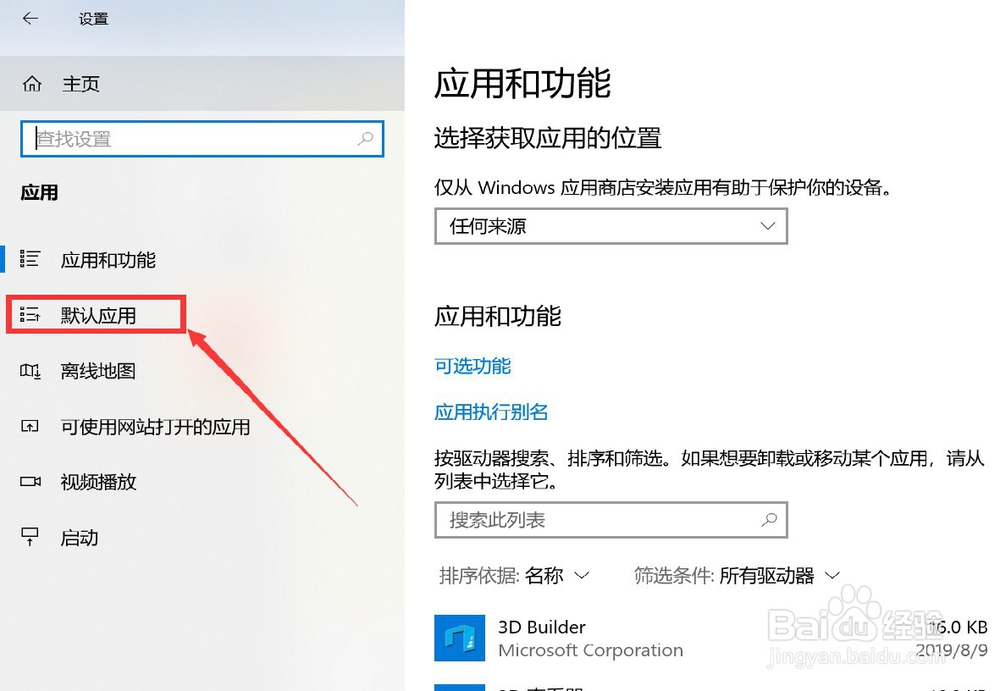
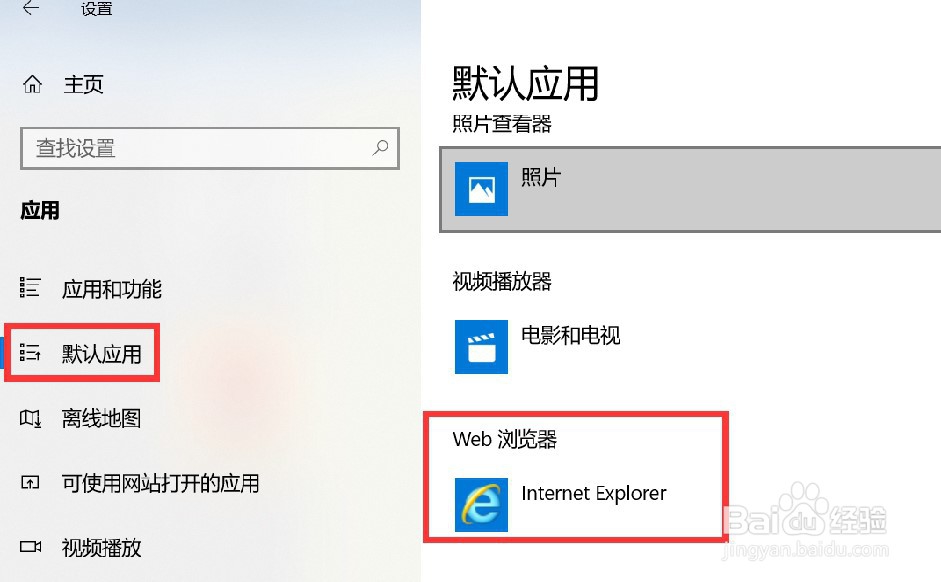
4、在弹出的界面中,点击“默认应用”,如下图所示。
5、打开默认应用后,往下来,在默认列表中,找到“Web浏览器”
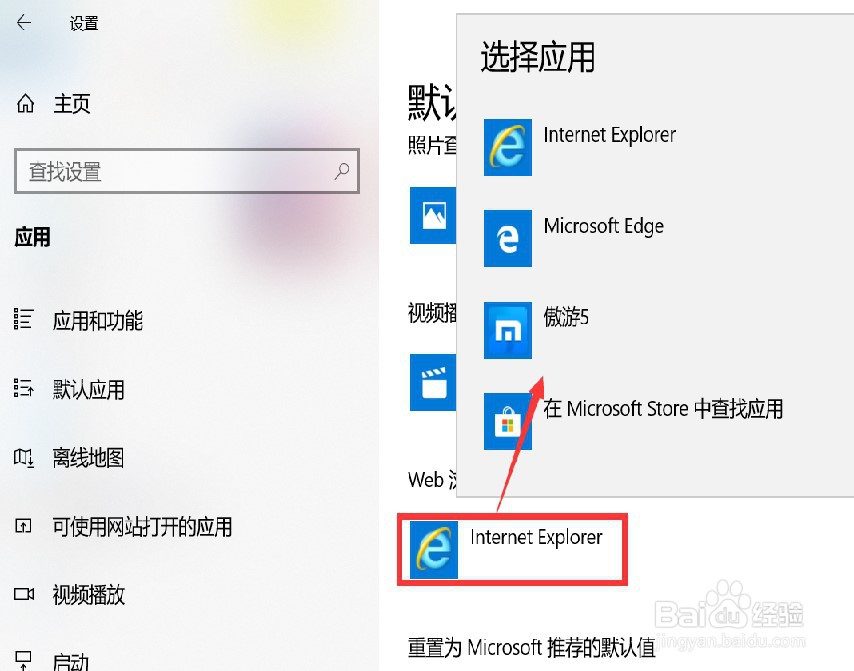
6、点就这个默认的浏览器,系统就会显示你安装的所有浏览器,这时你选择你想设置的默认浏览器就可以了。
时间:2026-02-15 06:50:41
1、点击按下键盘上的win键或者,鼠标点击下图的图标。
2、在win键弹出的界面中,点击“Windows设置”按钮,如下图所示。
3、在“Windows设置”列表找到“应用:卸载、默认应用、可选功能”并点击
4、在弹出的界面中,点击“默认应用”,如下图所示。
5、打开默认应用后,往下来,在默认列表中,找到“Web浏览器”
6、点就这个默认的浏览器,系统就会显示你安装的所有浏览器,这时你选择你想设置的默认浏览器就可以了。
