Adobe Photoshop CS6怎么对图片进行变换缩放

 时间:2026-04-22 07:36:17

1、打开Adobe Photoshop CS6后,点击文件然后导入图片文件

Adobe Photoshop CS6怎么对图片进行变换缩放

Adobe Photoshop CS6怎么对图片进行变换缩放

Adobe Photoshop CS6怎么对图片进行变换缩放

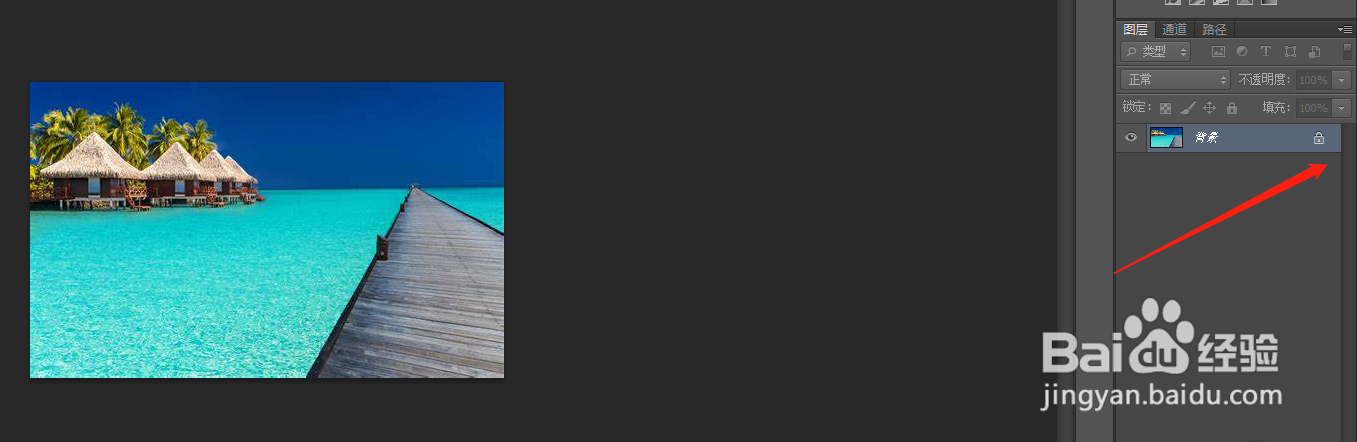
2、双击图层,将图片解锁(不解锁图片无法正常操作)

Adobe Photoshop CS6怎么对图片进行变换缩放

3、点击确定解锁

Adobe Photoshop CS6怎么对图片进行变换缩放

4、点击编辑然后找到变换选项,选择缩放

Adobe Photoshop CS6怎么对图片进行变换缩放

Adobe Photoshop CS6怎么对图片进行变换缩放

5、用鼠标拖动图片上的拉动线条即可缩放图片

Adobe Photoshop CS6怎么对图片进行变换缩放

  • CORELDRAW怎么画虚线
  • 在ps里如何制作一个光碟
  • FLASH如何做阴影字?
  • sketch如何使用管理插件
  • 初中信息中考flash-传统补间动画
  • 热门搜索
    鸭肉怎么做好吃 体罚女生的方法 调料大全 家常炖菜 拔丝地瓜的家常做法 糖醋排骨的家常做法 好吃的水果 老婆决心离婚最好的处理方法 鸡翅的家常做法 胆囊炎的治疗方法