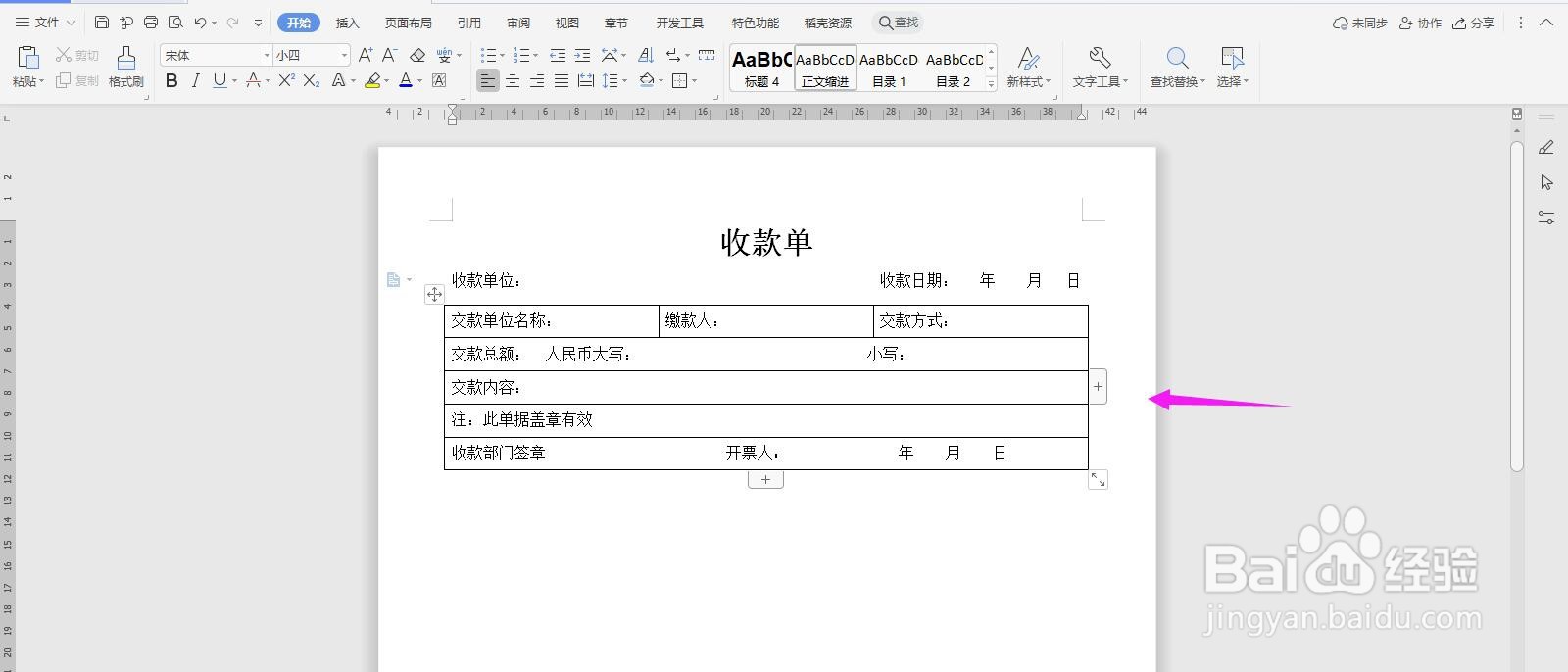
WPS2019 Word怎么制作收款单

 时间:2026-04-23 17:17:33

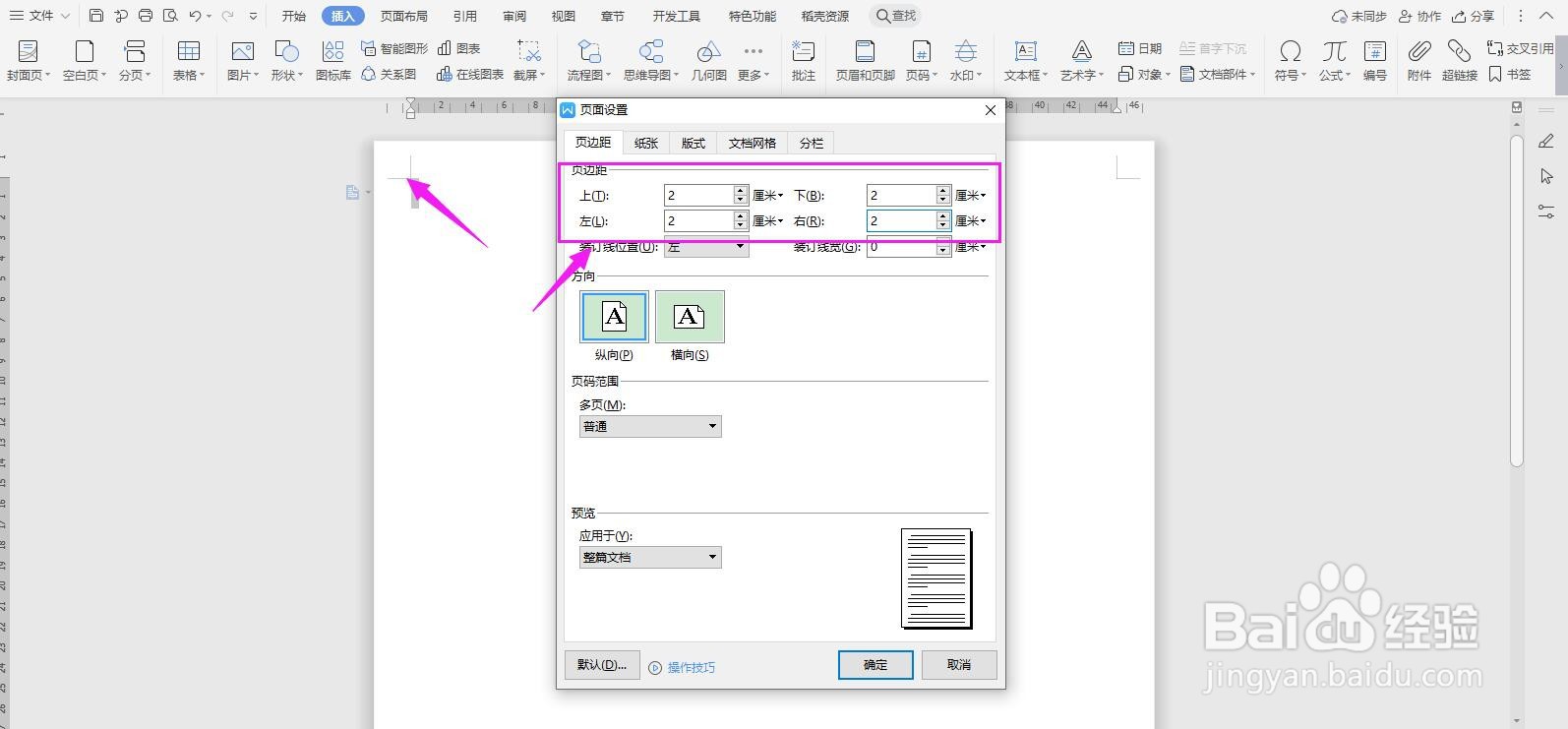
1、首先打开Word文档,点击箭头所示进入页面设置,将上下左右的“页边距”都设置为“2厘米”,点击“确定”
WPS2019 Word怎么制作收款单

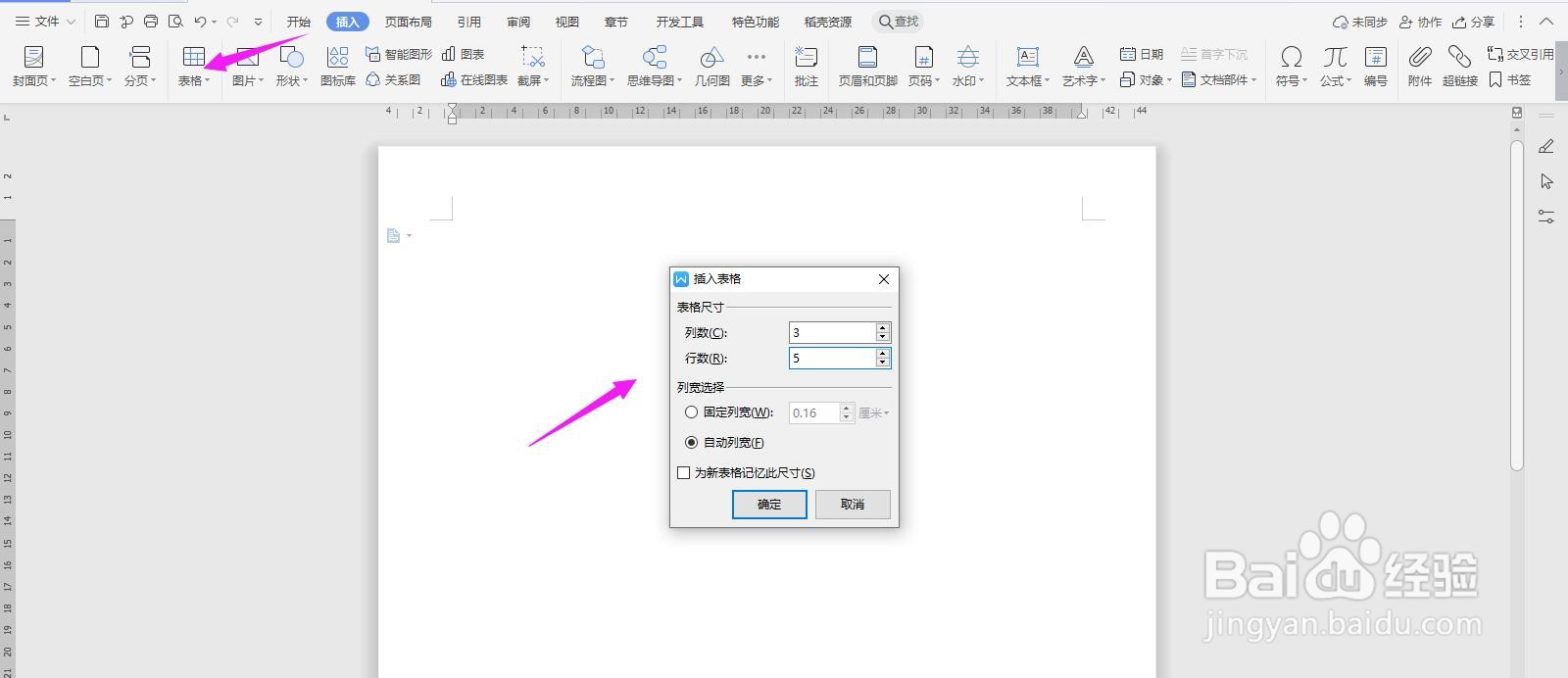
2、点击“插入-表格”,插入“3列;5行”表格

WPS2019 Word怎么制作收款单

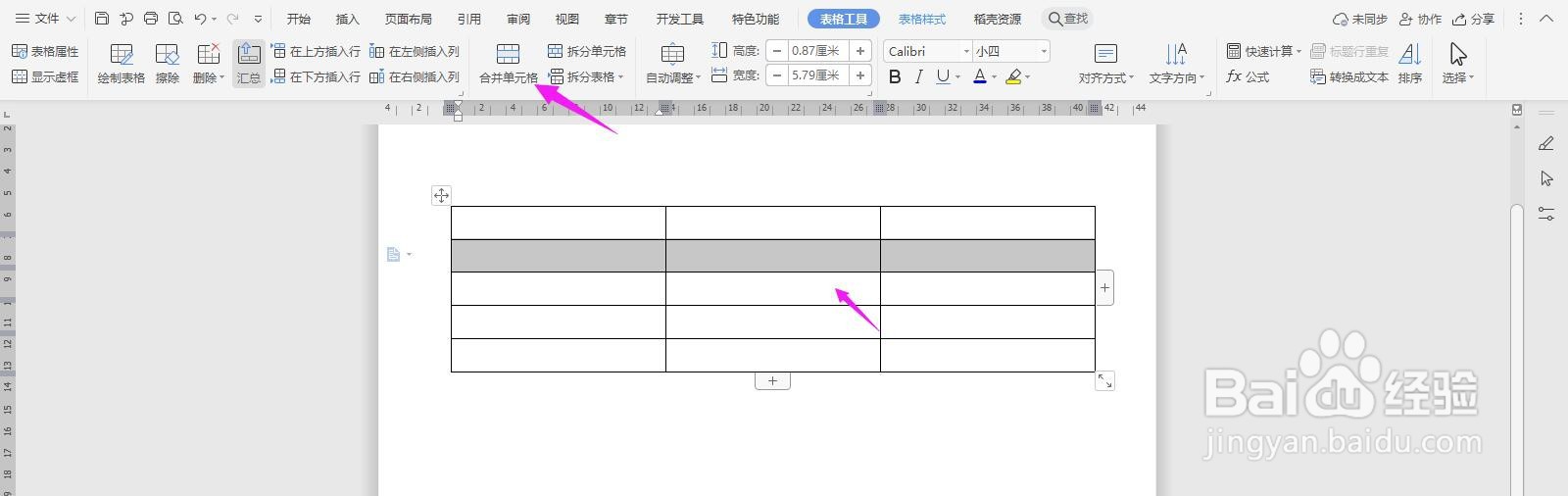
3、然后选择第二行,点击“合并单元格”

WPS2019 Word怎么制作收款单

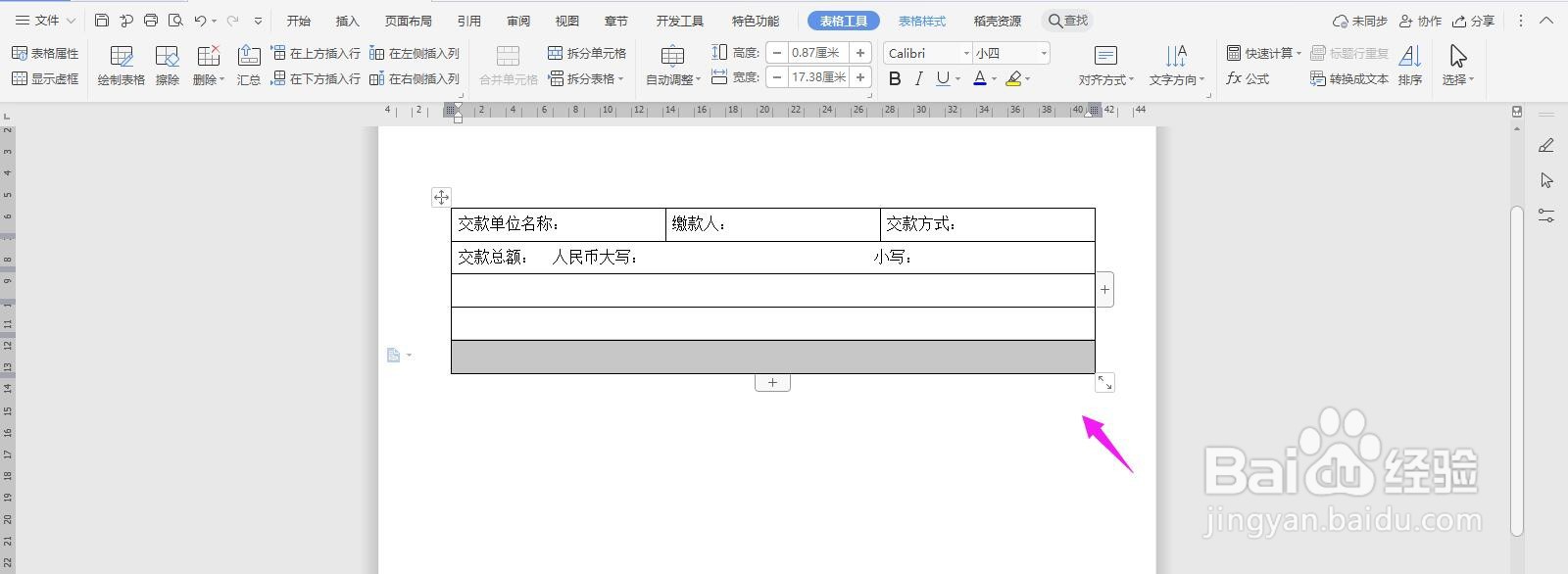
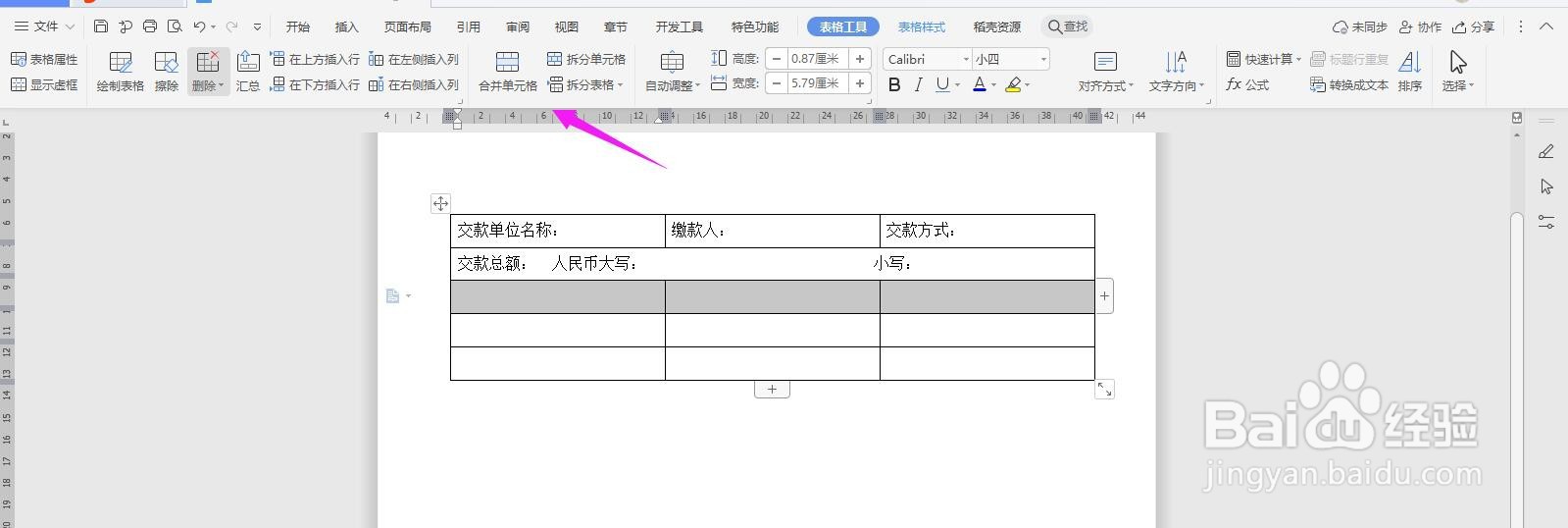
4、然后分别输入下方的内容,再将下面第三行、第四行、第五行,分别选中合并单元格
WPS2019 Word怎么制作收款单

5、如下图所示,已经被合并单元格的,第三、四、五行

WPS2019 Word怎么制作收款单

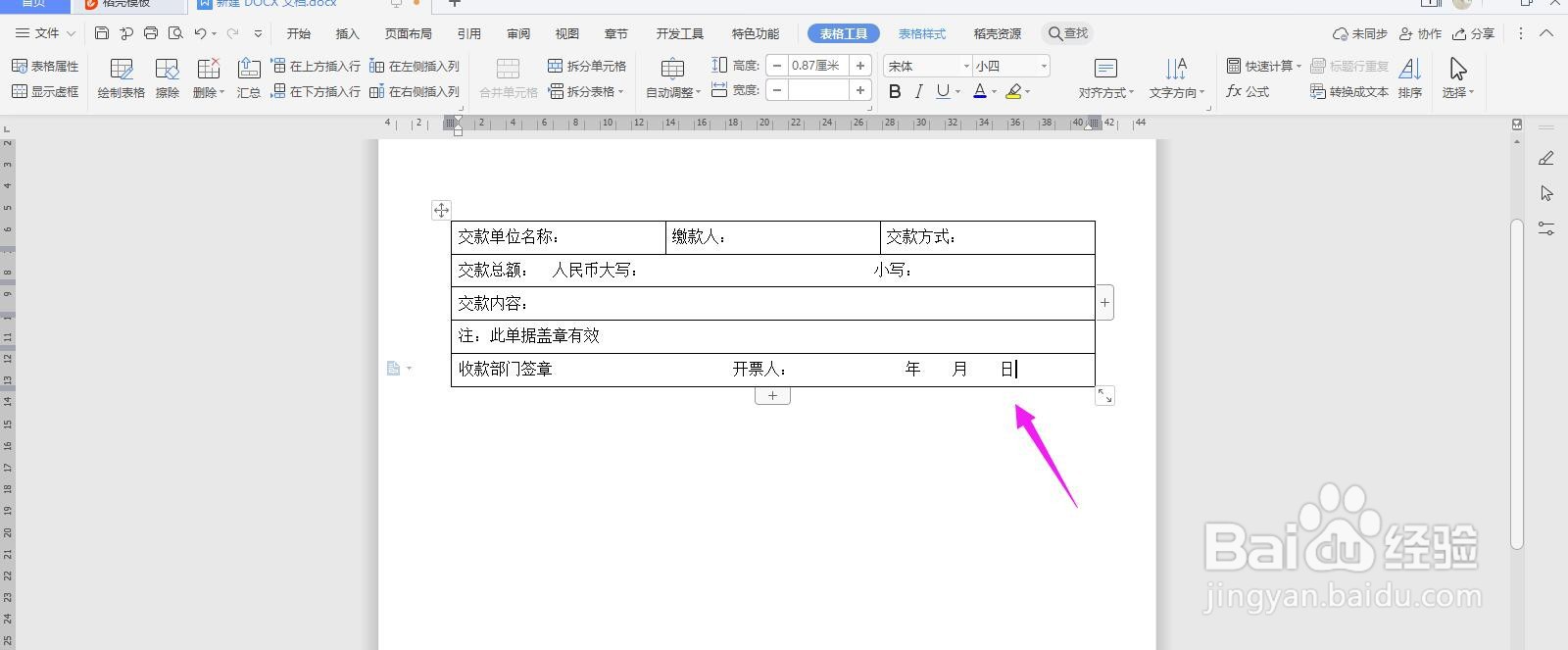
6、然后分别输入以下内容,如下图所示

WPS2019 Word怎么制作收款单

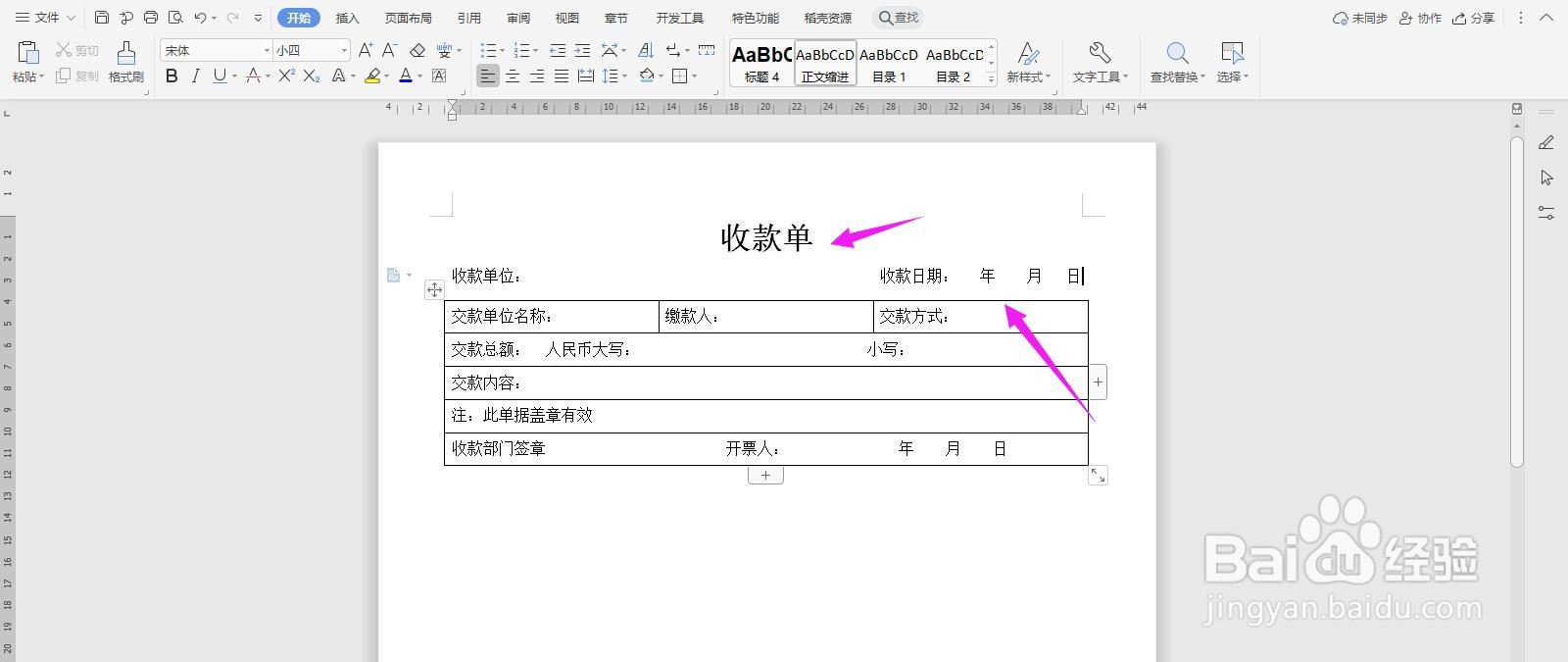
7、然后在表格上方输入“收款单”并放大、居中、加粗显示,然后输入:收款单位、收款日期等信息,如下图所示
WPS2019 Word怎么制作收款单

8、这个时候一个完整的收款单就制作完成了

WPS2019 Word怎么制作收款单

  • WPS2019 Word怎么制作杂志风格排版
  • WPS2019 Word怎么制作工资条
  • WPS2019 Word怎么制作个人名片
  • WPS2019 Word怎么制作鱼骨流程图
  • WPS2019 Word怎么制作年终总结商务模板
  • 热门搜索
    四级证书丢了怎么办 西安建筑科技大学华清学院怎么样 朗动怎么样 杭州西湖旅游攻略 广西南宁旅游 蛇肉怎么做 如果生命可以回到从前是什么歌 荷花的特点 江苏高考总分480怎么算的 韩国后化妆品怎么样