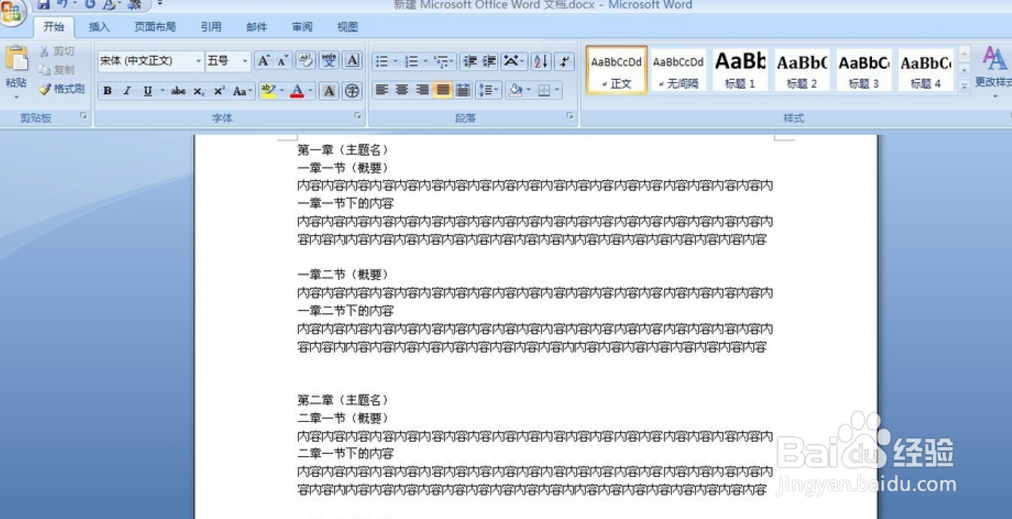
1、先打开一个word文档。
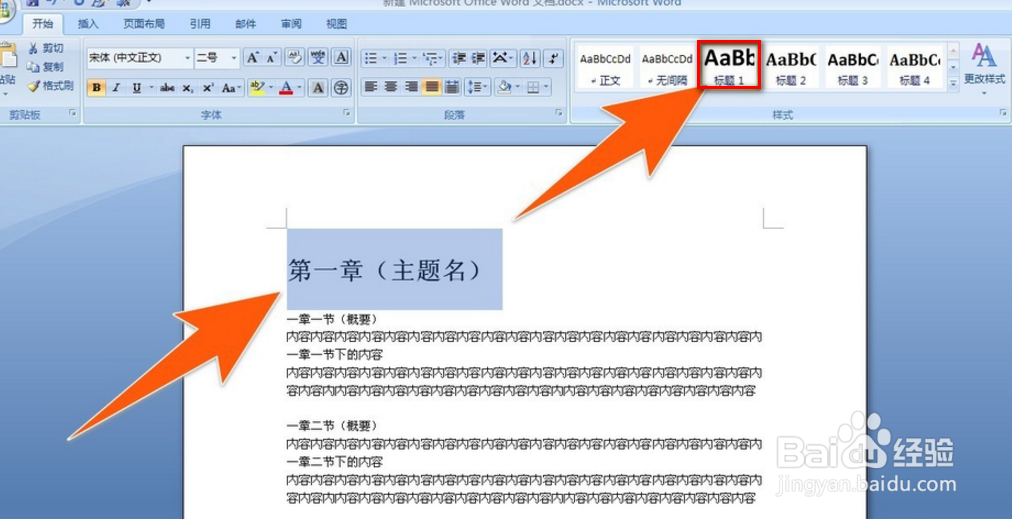
2、先选中第一级,再点击“标题1”,即加上目录中第1级的标题样式。
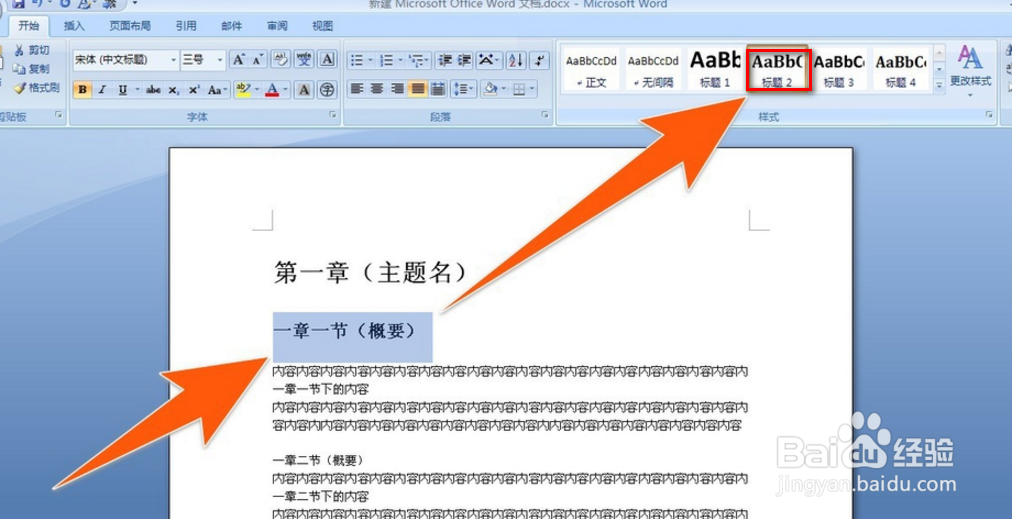
3、再选中第二级,再点“标题2”,即加上目录中第2级的标题样式。
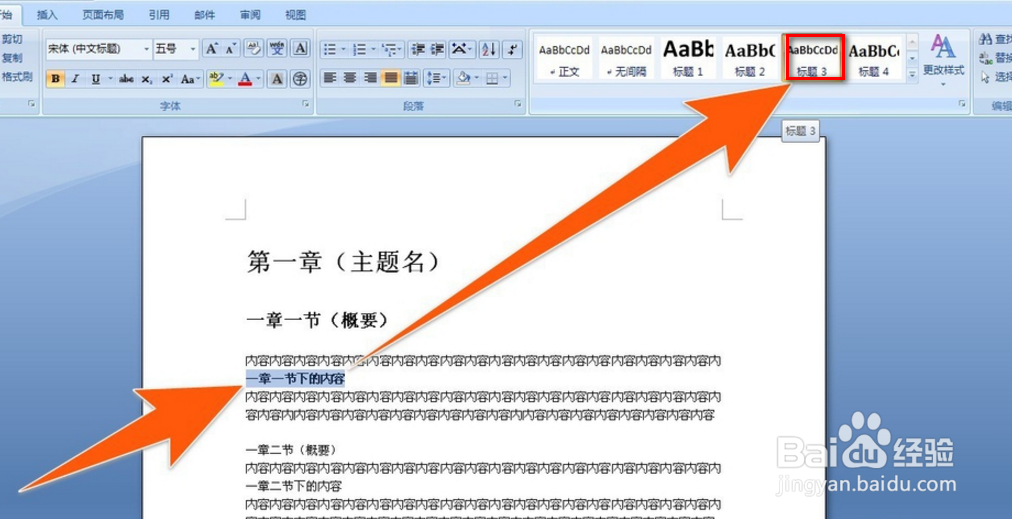
4、再选中第三级,再点“标题3”,即加上目录中第3级的标题样式;如对当前选的样式不满意,可对着“标题3”右击,点“修改”;下面的第二章各级标题也同上加上标题样式。
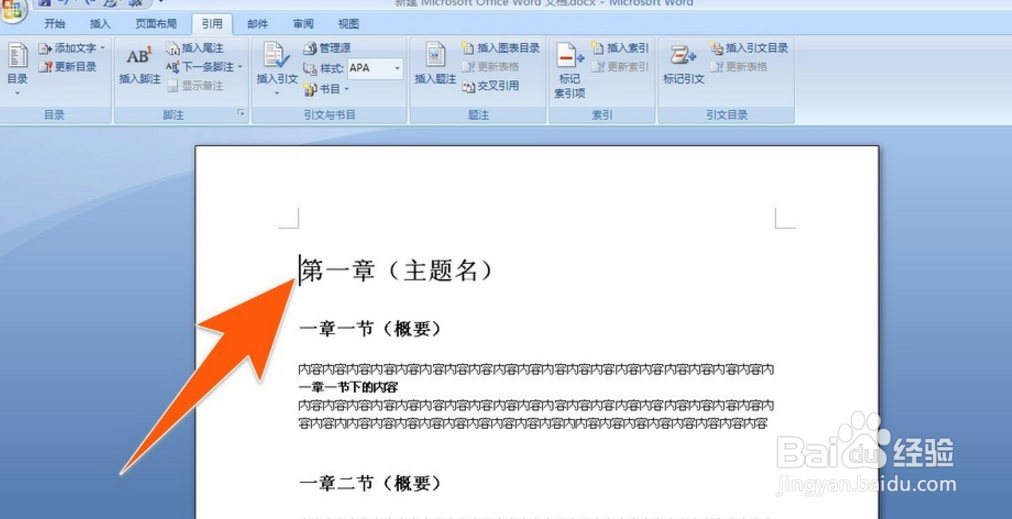
5、现在,把光标放在最前端。
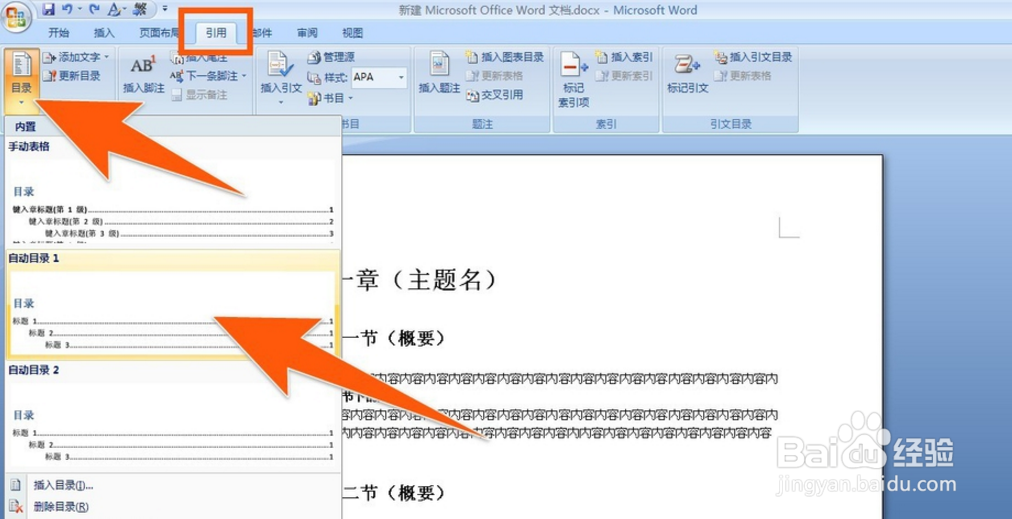
6、点击“引用”—“目录”—“自动目录1”。
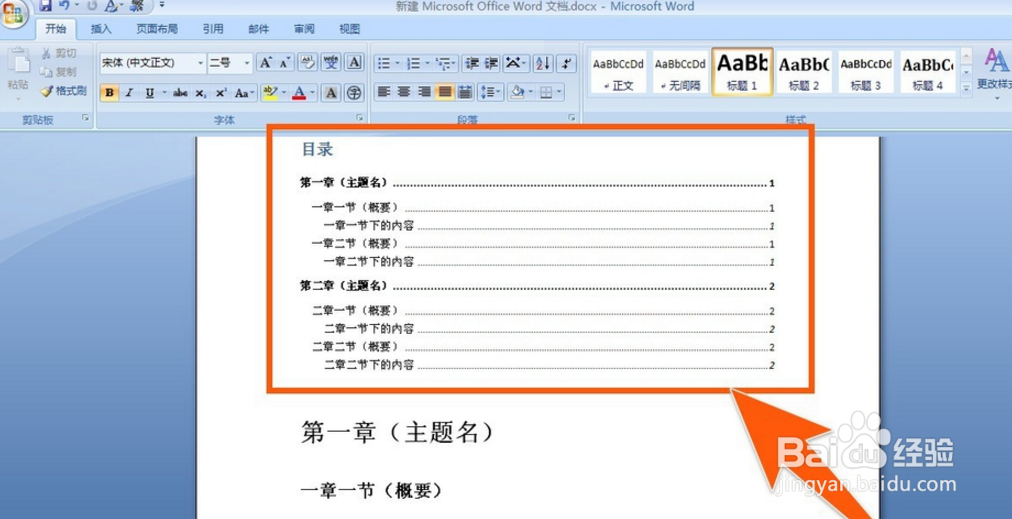
7、现在,即可得到如下word目录。
时间:2026-04-28 15:10:12
1、先打开一个word文档。
2、先选中第一级,再点击“标题1”,即加上目录中第1级的标题样式。
3、再选中第二级,再点“标题2”,即加上目录中第2级的标题样式。
4、再选中第三级,再点“标题3”,即加上目录中第3级的标题样式;如对当前选的样式不满意,可对着“标题3”右击,点“修改”;下面的第二章各级标题也同上加上标题样式。
5、现在,把光标放在最前端。
6、点击“引用”—“目录”—“自动目录1”。
7、现在,即可得到如下word目录。
