1、首先,打开一张需要计算求和的表格,每一行的语文、数学和英语三门功课的成绩需要相加,最后一行全部同学的语文、数学和英语成绩也需要合计

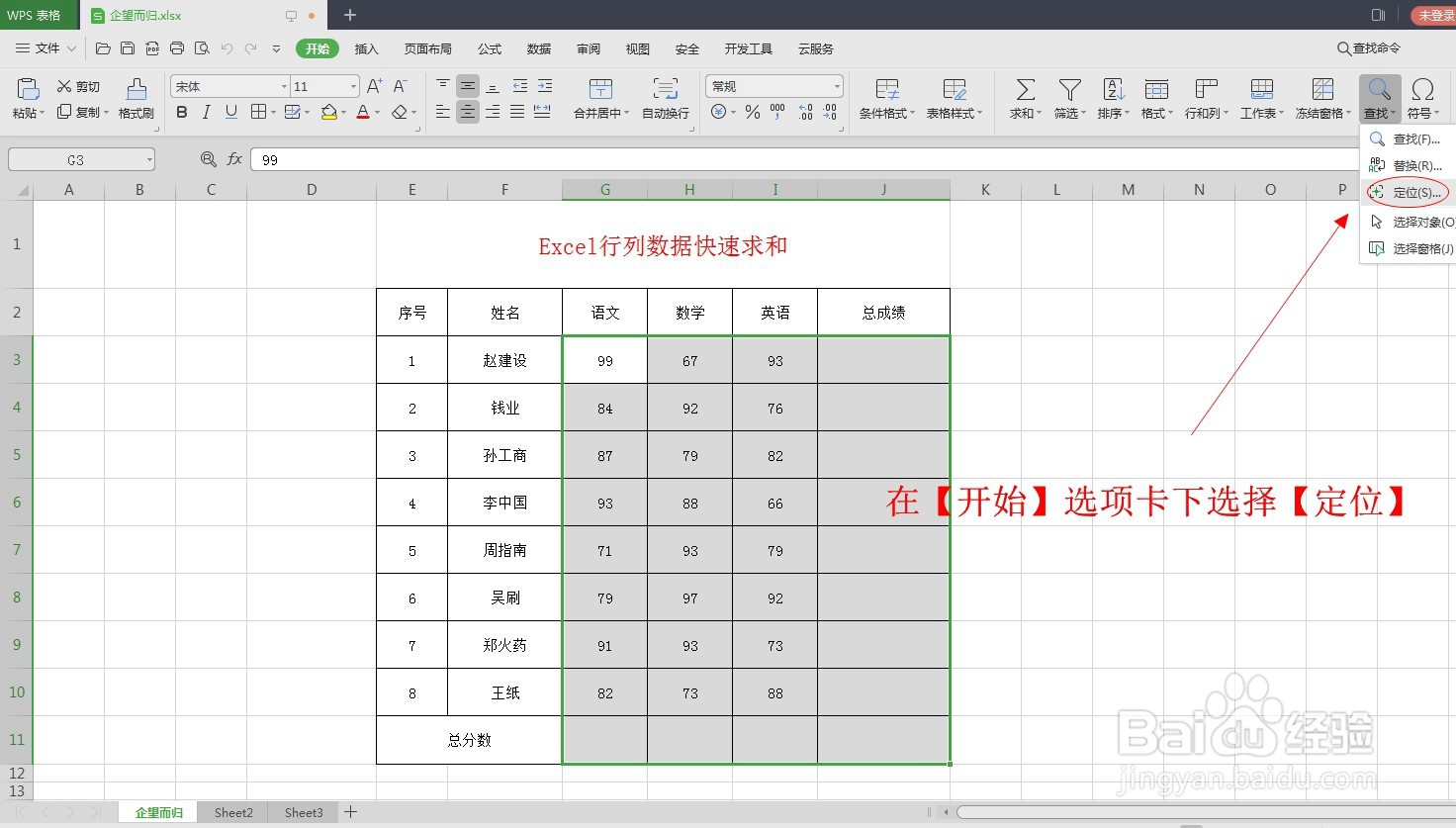
2、选择G3,按住鼠标,拖动到J11

3、打开【开始】选项卡下的【定位】对话框
4、在对话框中选择【空值】,点击确定


5、在选择【空值】的情况下,按“Alt+=”,完成各行各列的快速求和

时间:2026-04-22 10:03:28
1、首先,打开一张需要计算求和的表格,每一行的语文、数学和英语三门功课的成绩需要相加,最后一行全部同学的语文、数学和英语成绩也需要合计
2、选择G3,按住鼠标,拖动到J11
3、打开【开始】选项卡下的【定位】对话框
4、在对话框中选择【空值】,点击确定
5、在选择【空值】的情况下,按“Alt+=”,完成各行各列的快速求和
