WPS表格如何给数据批量添加单位?

 时间:2026-04-22 21:47:13

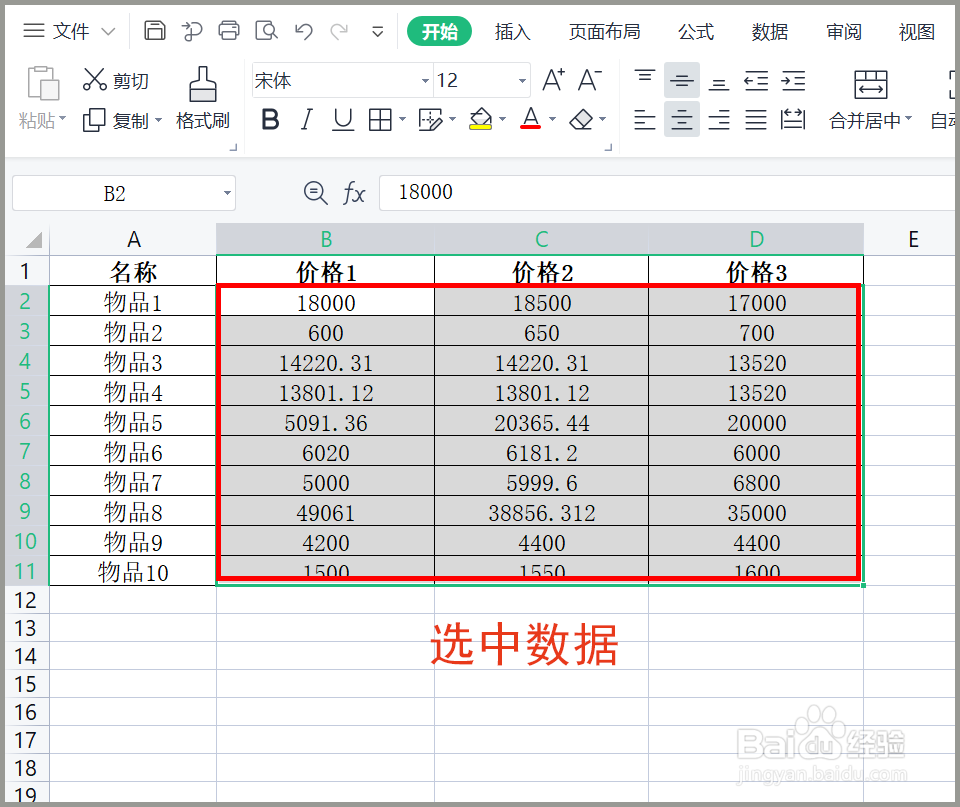
1、1.运行WPS软件,打开表格,拖动鼠标选中数据单元格。
WPS表格如何给数据批量添加单位?

2、2.点击鼠标右键,点击右键菜单中的【设置单元格格式】。

WPS表格如何给数据批量添加单位?

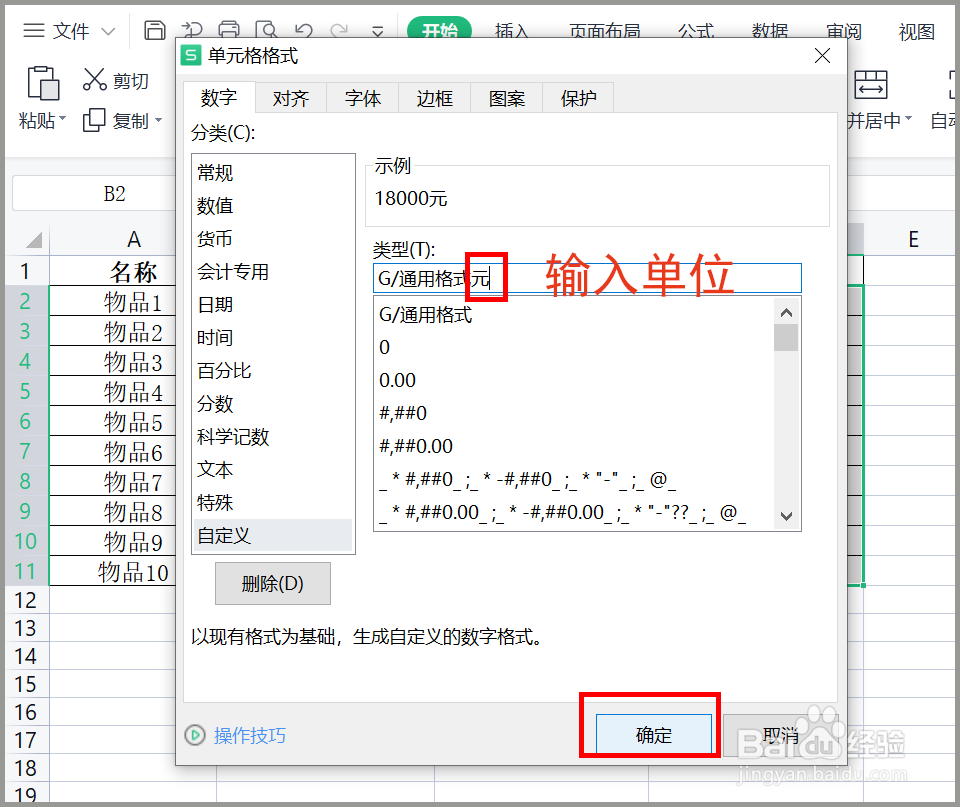
3、3.弹出【单元格格式】窗口,点击【数字】—【自定义】。

WPS表格如何给数据批量添加单位?

4、4.在【类型】下"G/通用格式"后输入单位"元",点击【确定】。

WPS表格如何给数据批量添加单位?

5、5.返回WPS表格界面,数据已经批量添加了单位"元"。

WPS表格如何给数据批量添加单位?

6、总结:

1.运行WPS软件,打开表格,拖动鼠标选中数据单元格。

2.点击鼠标右键,点击右键菜单中的【设置单元格格式】。

3.弹出【单元格格式】窗口,点击【数字】—【自定义】。

4.在【类型】下"G/通用格式"后输入单位"元",点击【确定】。

5.返回WPS表格界面,数据已经批量添加了单位"元"。

  • WPS表格怎么设置保留小数点后两位小数
  • WPS中,如何批量为表格中的数值添加单位
  • wps表格小数点保留几位数怎样设置
  • WPS怎样快速给数据加上单位
  • 在WPS表格中怎样画斜线
  • 热门搜索
    这个杀手不太冷简介 早教动画片大全 毒霸网址大全 初二作文600字大全 模拟游戏大全 鸡腿肉的做法大全 中国古代神话故事大全 陈奕迅歌曲大全 百花图片大全大图 华为手机报价大全