Win7系统提示“工作站服务没有启动”如何解决

 时间:2024-10-12 09:27:49

1、点击打开电脑左下角“开始菜单”,找到【运行】选项,点击打开

Win7系统提示“工作站服务没有启动”如何解决

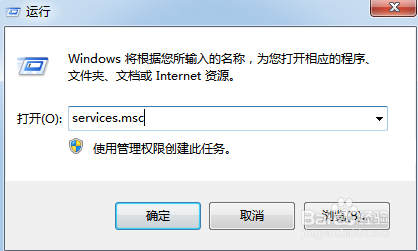
2、在弹出的运行对话框输入services.msc命令,点击确定进入服务项界面;
Win7系统提示“工作站服务没有启动”如何解决

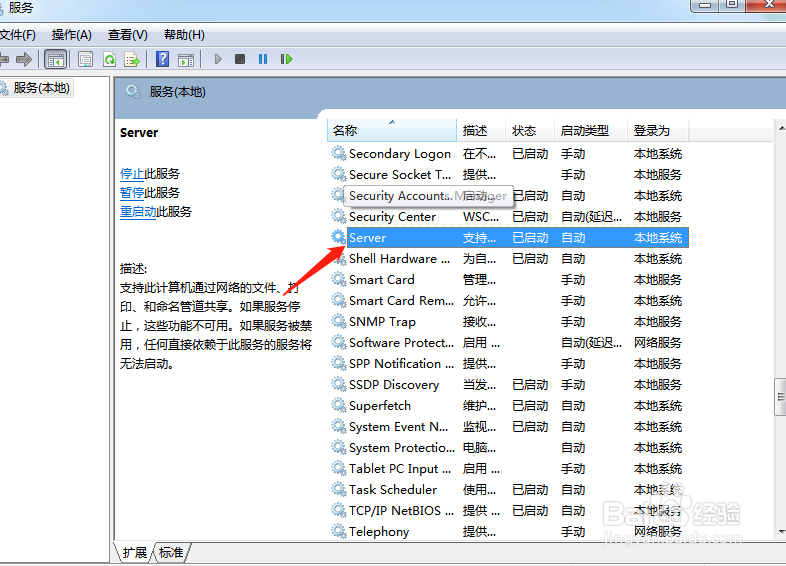
3、在弹出的服务对话框,找到【Server】服务,双击进入设置对话框;

Win7系统提示“工作站服务没有启动”如何解决

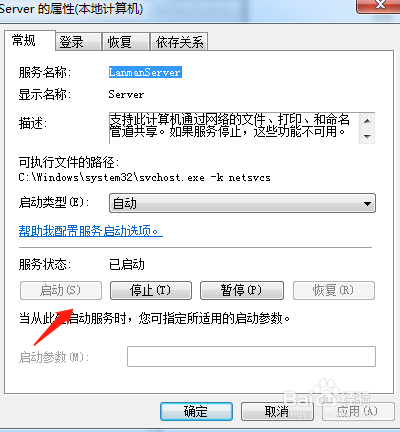
4、进入服务设置对话框,将该服务启动,启动类型更改为自动;

Win7系统提示“工作站服务没有启动”如何解决

5、以同样的方式找到Workstation服务,将该服务启动,启动类型更改为自动;
Win7系统提示“工作站服务没有启动”如何解决

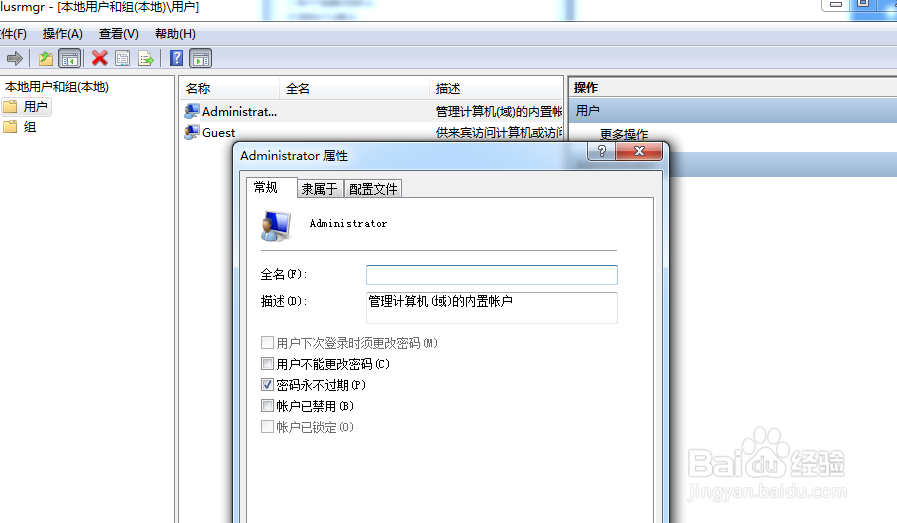
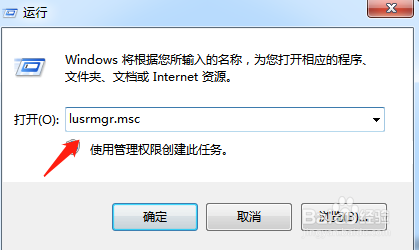
6、此时问题解决,运行选项,输入lusrmgr.msc命令,点击确定,进入本地账户组;
Win7系统提示“工作站服务没有启动”如何解决

7、找到用户选项,点击查看其属性会发现错误提示已经消失,问题解决。

Win7系统提示“工作站服务没有启动”如何解决
  • 接入分机兄弟7360一体机电话打入铃声只响两声
  • windows11怎么添加打印机
  • win10 ie浏览器在哪怎么找
  • 一键开通局域网共享
  • mstsc远程桌面连接windows2003后不能粘贴怎么办
  • 热门搜索
    树新蜜蜂英语怎么说 脚趾头疼是怎么回事 手工灯笼怎么做的又简单又漂亮 考研调剂是怎么回事 怎么换桌面壁纸 压力大怎么缓解 怎么查银行开户行 怎么坐火车 凉拌秋葵怎么做 罗马数字怎么打