1、首先,打开插入,在插图中选择图表,插入三维簇状柱形图,并根据所需数据调整图表。


2、之后,点击图表,右键打开设置数据系列格式,点击系列选项中的完整棱锥。


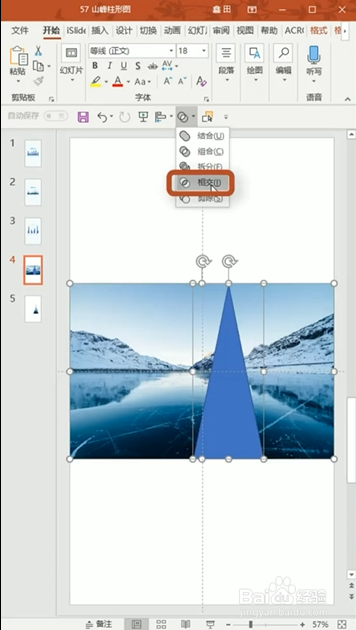
3、然后,在编辑界面中插入一张图片和一个三角形,全部选中之后点击格式选项卡合并形状中的相交。

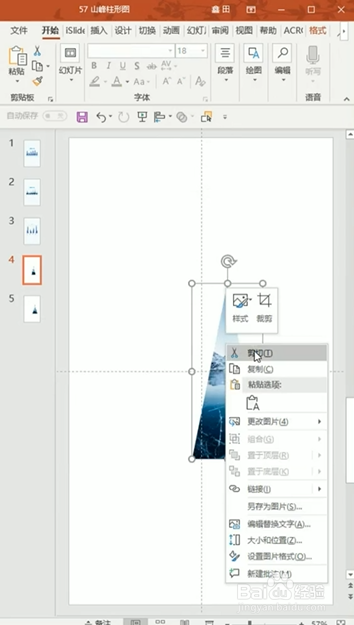
4、最后,右键剪切三角形,选中柱形图,右键打开设置数据系列格式,选择图片或纹理填充,点击剪贴板即可。


时间:2026-04-23 07:44:44
1、首先,打开插入,在插图中选择图表,插入三维簇状柱形图,并根据所需数据调整图表。
2、之后,点击图表,右键打开设置数据系列格式,点击系列选项中的完整棱锥。
3、然后,在编辑界面中插入一张图片和一个三角形,全部选中之后点击格式选项卡合并形状中的相交。
4、最后,右键剪切三角形,选中柱形图,右键打开设置数据系列格式,选择图片或纹理填充,点击剪贴板即可。
