如何快速录入外部数据EXCEL表格中

 时间:2026-04-22 05:11:14

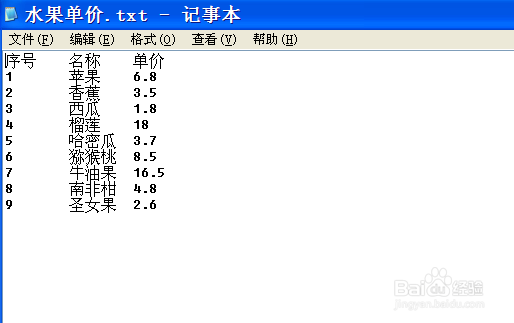
1、假如我们手中下面一份价格表。

如何快速录入外部数据EXCEL表格中

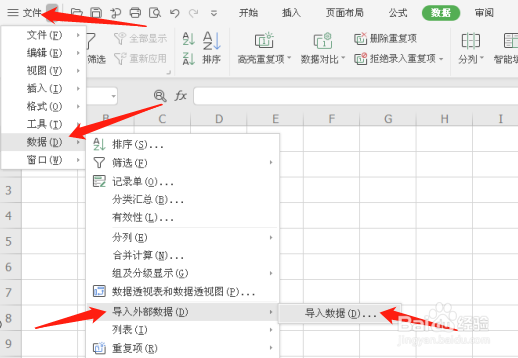
2、打开EXCEL,将鼠标定位于首行首列,点击 文件---数据---导入外部数据(文本文件)---导入数据。
如何快速录入外部数据EXCEL表格中

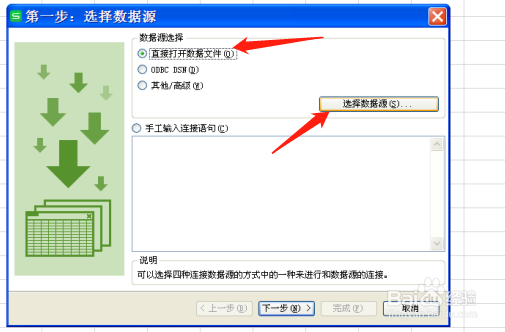
3、在弹出的对话框中第一步中,选择【直接打开数据文件】---【选择数据源】
如何快速录入外部数据EXCEL表格中

4、找到需要快速录入的文件目录,选择并打开。

如何快速录入外部数据EXCEL表格中

5、弹出的对话框,选择目标文件需要转换的文字格式,点击下一步。

如何快速录入外部数据EXCEL表格中

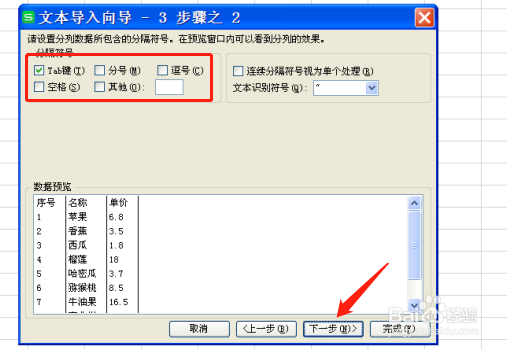
6、在文本导入向导3步骤1对话框中,根据不同需求,选择最合适的文件类型,按符号或者按列宽分割文本内容,并选择导入文本的起始行,设定好后,点下一步。

如何快速录入外部数据EXCEL表格中

7、在文本导入向导3步骤2对话框中,再次确定或调整分隔需求,再下一步。

如何快速录入外部数据EXCEL表格中

8、确认相关分隔效果,如一开始没有定位录入位置,此时可以再次选择录入目标区域,然后完成。

如何快速录入外部数据EXCEL表格中

9、完成导入,此时数据可以进行格式编辑,可以用自己的方式使其美观、高大上。

如何快速录入外部数据EXCEL表格中

  • 解决金碟K3提示:“该账套日志记录已达到……”
  • 怎么同时设置多张工作表为相同的格式
  • 如何快速生成打印格式的工资条
  • 用excel对三个报价的比较与区分
  • 畅捷通t 怎么反记账
  • 热门搜索
    我的世界玻璃怎么做 小孩怎么瘦腿 怎么养兔子 龙虾怎么做 史密斯热水器怎么样 德才表现怎么写 肾虚怎么办 wps怎么做ppt august怎么读 中长发怎么扎好看