Word文档中如何快速中英翻译?

 时间:2026-04-22 08:18:03

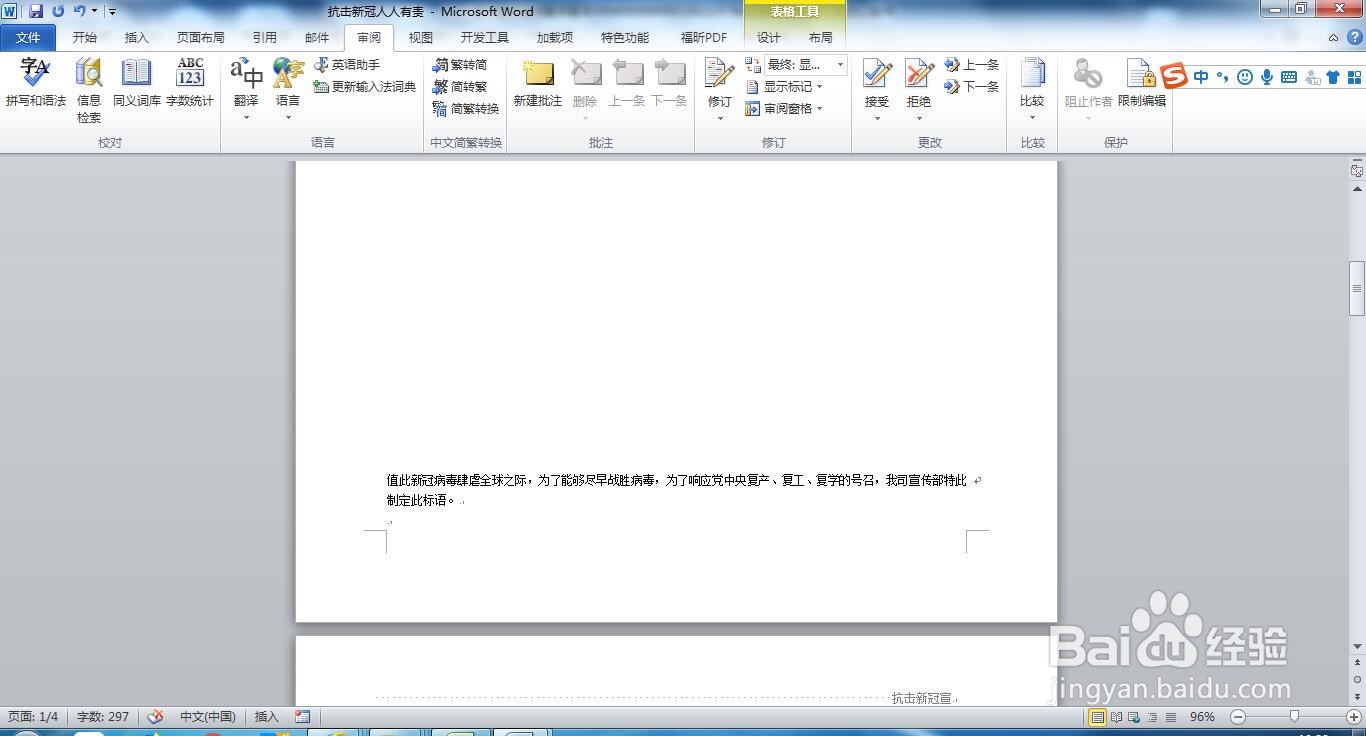
1、鼠标左键双击桌面快捷图标Word 2010;

Word文档中如何快速中英翻译?

2、打开一篇文档;

Word文档中如何快速中英翻译?

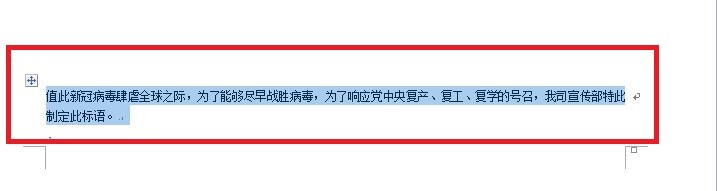
3、选择需要翻译的文档;

Word文档中如何快速中英翻译?

4、点击“审阅--翻译--翻译所选文字”;

Word文档中如何快速中英翻译?

5、在窗口右侧跳出的“信息检索”窗格中将会显示翻译的结果;

Word文档中如何快速中英翻译?

6、在翻译文档的底部,点击“插入--插入”;

Word文档中如何快速中英翻译?

7、即可在光标处插入翻译的结果。

Word文档中如何快速中英翻译?

8、总结:

鼠标左键双击桌面快捷图标Word 2010;

打开一篇文档;

选择需要翻译的文档;

点击“审阅--翻译--翻译所选文字”;

在窗口右侧跳出的“信息检索”窗格中将会显示翻译的结果;

在翻译文档的底部,点击“插入--插入”;

即可在光标处插入翻译的结果。

  • word图片只显示空白框
  • 如何在visio中使用自己创建的模具
  • 过程流程图的绘制方法,就是这么简单!
  • word撤销功能无法使用怎么办?
  • Word如何快速制作目录页-制表符的应用
  • 热门搜索
    斑是怎么形成的 红烧猪脚的家常做法 胡子怎么留 胆囊息肉最佳治疗方法 格雅手表怎么样 新鲜百合怎么做好吃 圆白菜怎么做好吃 大白菜做法大全家常 苹果酒的酿制方法 用什么方法可以祛斑