wps2019表格怎么样按工作日快速填充单元格

 时间:2026-02-16 04:33:09

1、首先在电脑上用WPS2019打开要编辑的表格,选中要编辑的单元格。

wps2019表格怎么样按工作日快速填充单元格

2、接下来在右侧的窗口中输入第1个日期。

wps2019表格怎么样按工作日快速填充单元格

3、点击该单元格右下角的快速填充按钮。

wps2019表格怎么样按工作日快速填充单元格

4、这时我们可以看到所有的数据已自动的快速填充,然后点击右下角的下拉按钮。

wps2019表格怎么样按工作日快速填充单元格

5、在弹出的下拉菜单中找到以工作日填充的选项。

wps2019表格怎么样按工作日快速填充单元格

6、这是我们可以看到所有的单元格,以自动填充,同时只显示到当前的工作日。

wps2019表格怎么样按工作日快速填充单元格

7、总结:

1、首先在电脑上用WPS2019打开要编辑的表格,选中要编辑的单元格。

2、接下来在右侧的窗口中输入第1个日期。
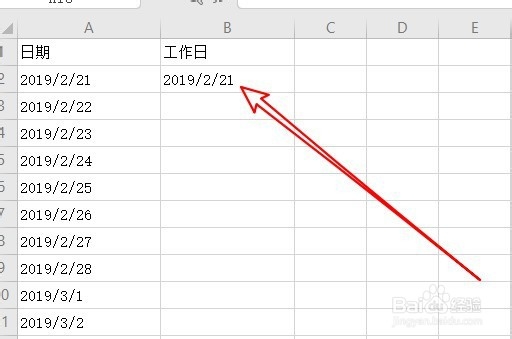
3、点击该单元格右下角的快速填充按钮。

4、这时我们可以看到所有的数据已自动的快速填充,然后点击右下角的下拉按钮。

5、在弹出的下拉菜单中找到以工作日填充的选项。
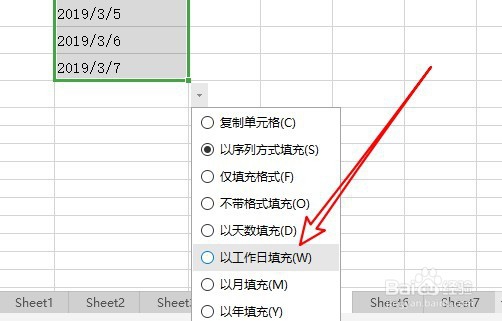
6、这是我们可以看到所有的单元格,以自动填充,同时只显示到当前的工作日。

  • excel 2010如何快速输入一些键盘无法输入的符号
  • WPS表格中如何精确替换数据?
  • Excel如何批量将数据加上指定数值
  • 如何在excel的单元格中批量加入一段固定字符
  • WPS2019 Word怎么制作缺勤报告表
  • 热门搜索
    杭州旅游攻略 口疮怎么办 怎么改鼠标箭头图案 奥利司他胶囊减肥效果怎样 有什么办法可以减肥 39减肥网 进化之地攻略 刺客信条1攻略 生日快乐日语怎么写 奇迹暖暖竞技场攻略