1、通过账户和密码登录超星学习通平台。

2、点击“课程”功能键。

3、 进入课程主页,点击“活动”功能键。

4、点击“签到”功能键。

5、点击“二维码签到”功能键。

6、 打开“每10秒更换二维码”功能键。

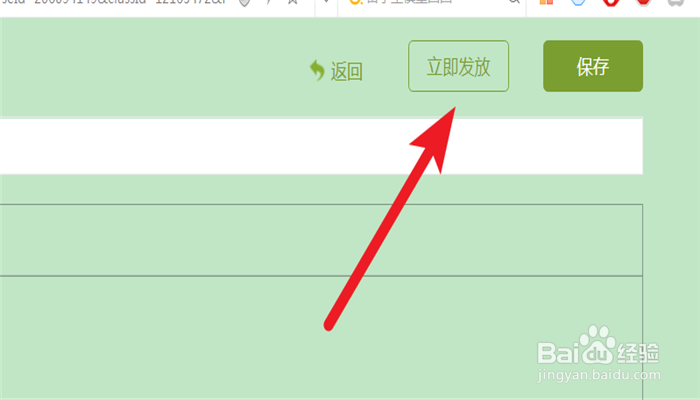
7、点击“立即发放”功能键即可。
1、 通过账户和密码登录超星学习通平台。
2 、点击“课程”功能键。
3 、进入课程主页,点击“活动”功能键。
4 、点击“签到”功能键。
5、点击“二维码签到”功能键。
6、 打开“每10秒更换二维码”功能键。
7、点击“立即发放”功能键即可。
时间:2026-04-26 01:09:31
1、通过账户和密码登录超星学习通平台。
2、点击“课程”功能键。
3、 进入课程主页,点击“活动”功能键。
4、点击“签到”功能键。
5、点击“二维码签到”功能键。
6、 打开“每10秒更换二维码”功能键。
7、点击“立即发放”功能键即可。
1、 通过账户和密码登录超星学习通平台。
2 、点击“课程”功能键。
3 、进入课程主页,点击“活动”功能键。
4 、点击“签到”功能键。
5、点击“二维码签到”功能键。
6、 打开“每10秒更换二维码”功能键。
7、点击“立即发放”功能键即可。
