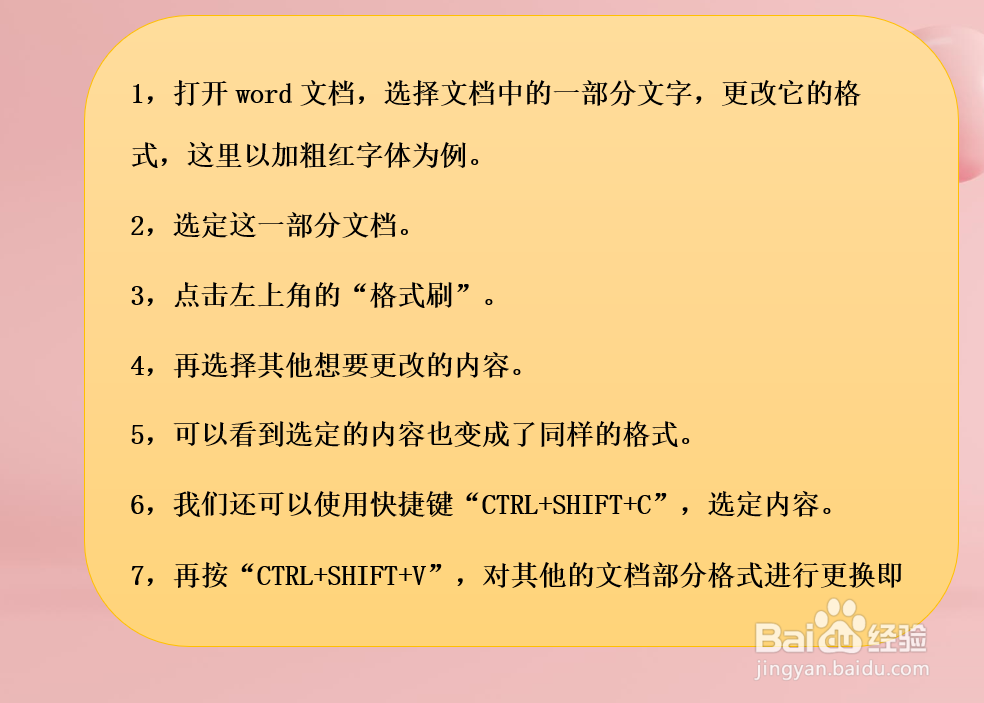
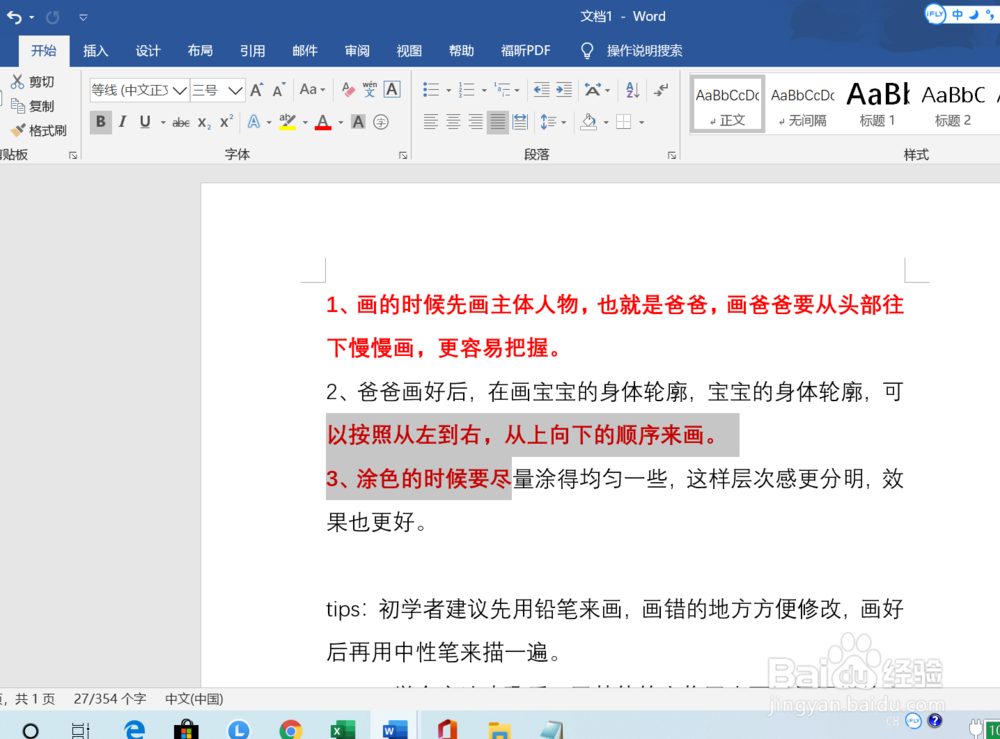
1、打开word文档,选择文档中的一部分文字,更改它的格式,这里以加粗红字体为例。

2、选定这一部分文档。
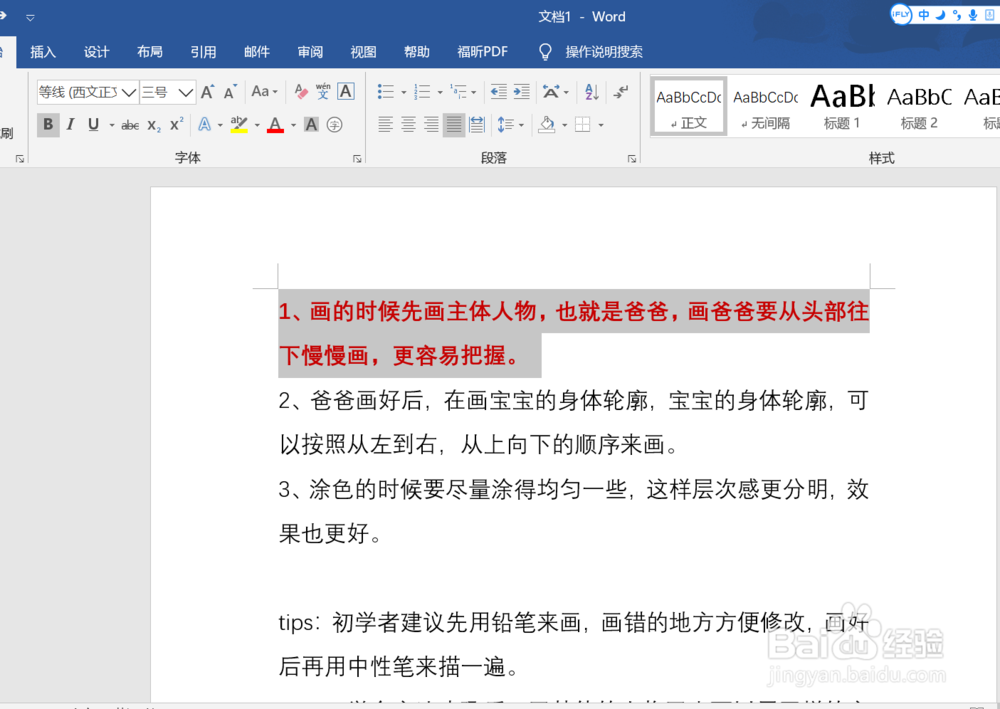
3、点击左上角的“格式刷”。
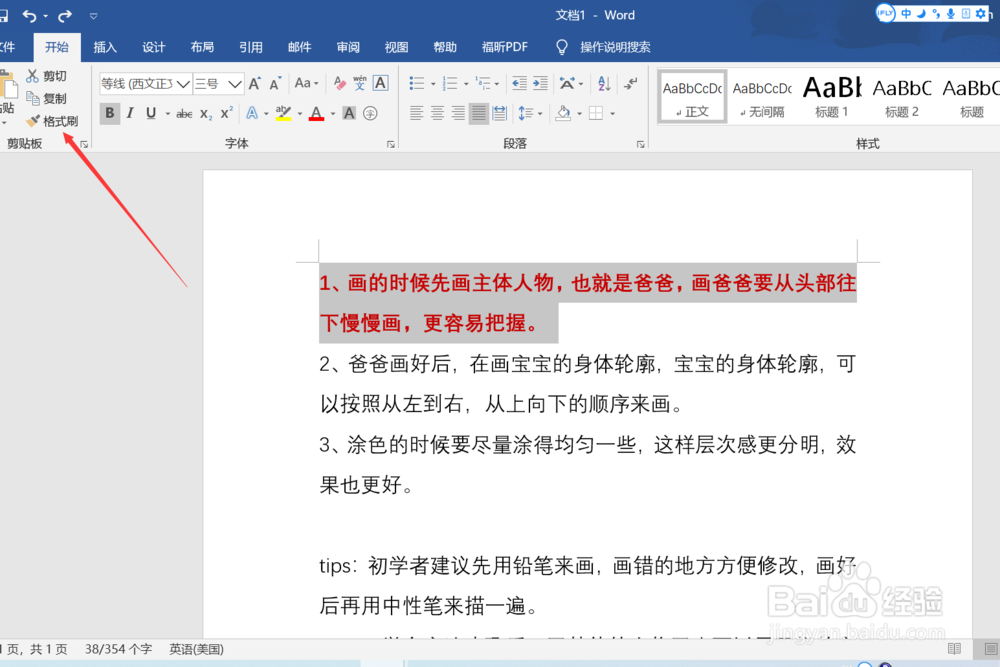
4、再选择其他想要更改的内容。
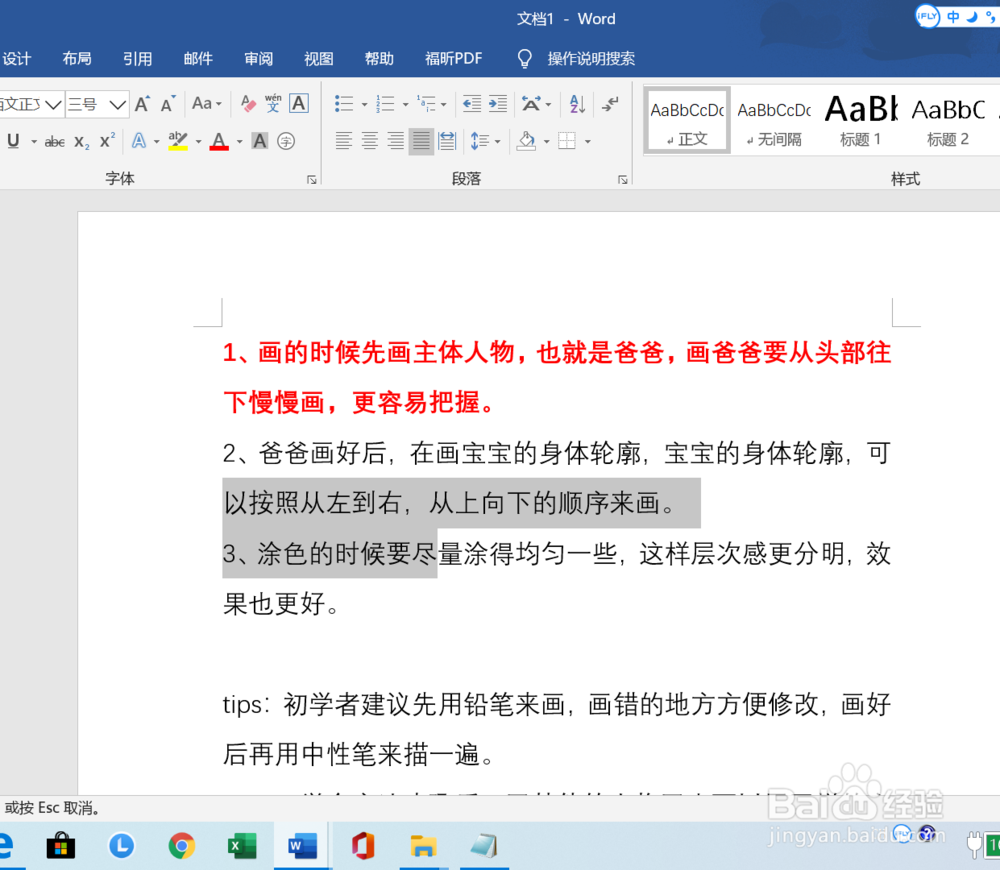
5、可以看到选定的内容也变成了同样的格式。
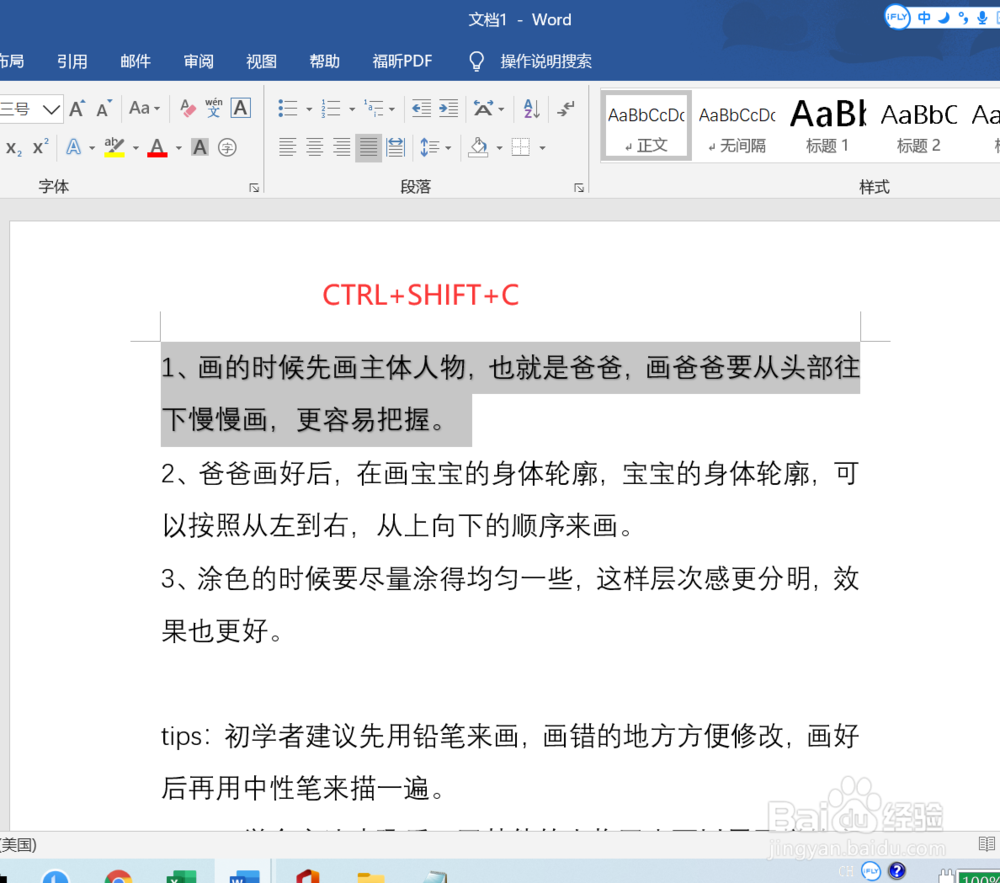
6、我们还可以使用快捷键“CTRL+SHIFT+C”,选定内容。
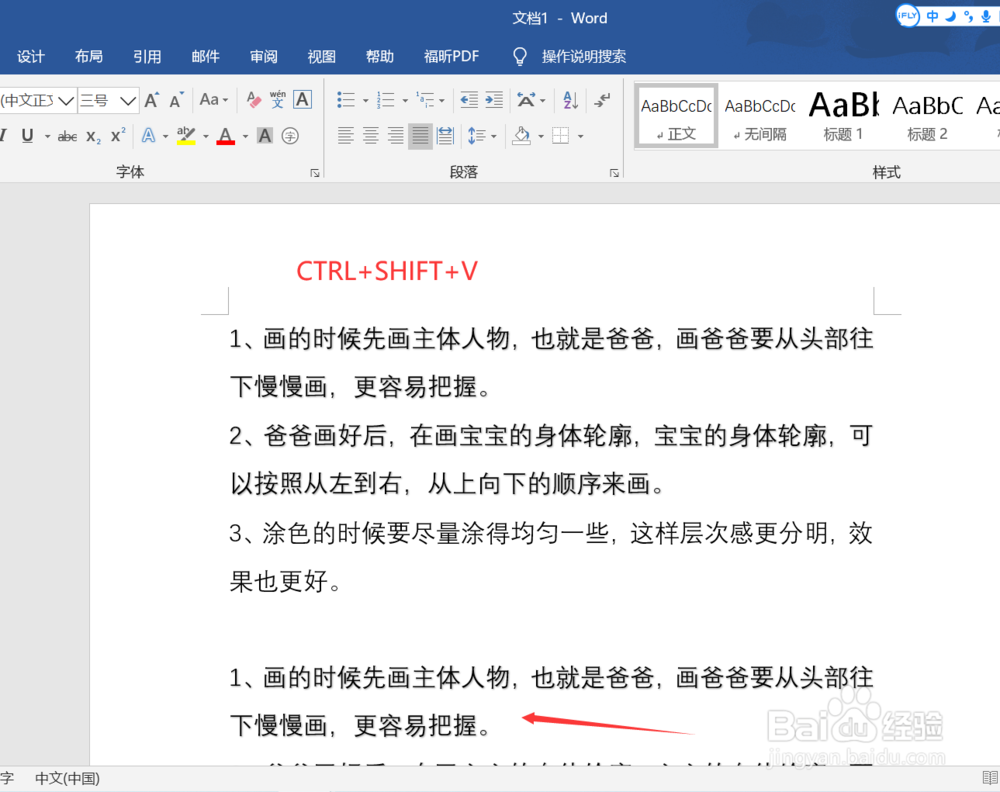
7、再按“CTRL+SHIFT+V”,对其他的文档部分格式进行更换即可。
1、1,打开word文档,选择文档中的一部分文字,更改它的格式,这里以加粗红字体为例。
2,选定这一部分文档。
3,点击左上角的“格式刷”。
4,再选择其他想要更改的内容。
5,可以看到选定的内容也变成了同样的格式。
6,我们还可以使用快捷键“CTRL+SHIFT+C”,选定内容。
7,再按“CTRL+SHIFT+V”,对其他的文档部分格式进行更换即可。