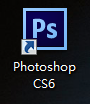
1、第一步,在桌面有个软件,叫Photoshop CS6
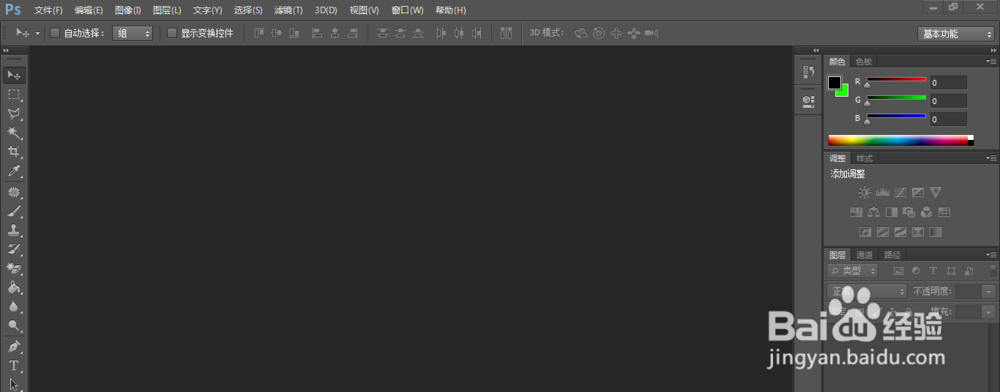
2、第二步,双击Photoshop CS6
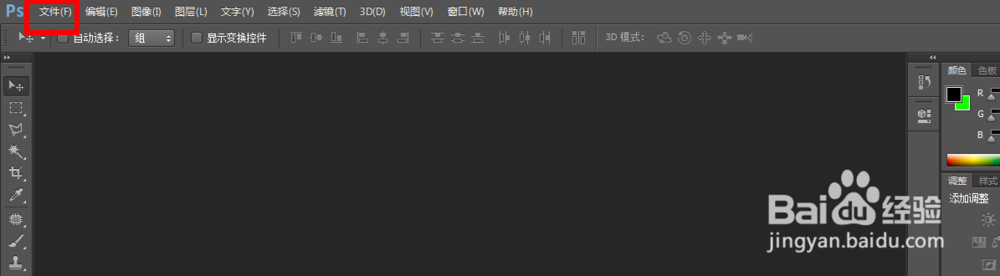
3、第三步,点击文件
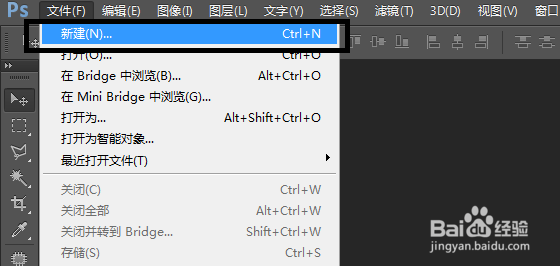
4、第四步,点击新键
5、第五步,这些根据自己的需求设置,然后点击确定

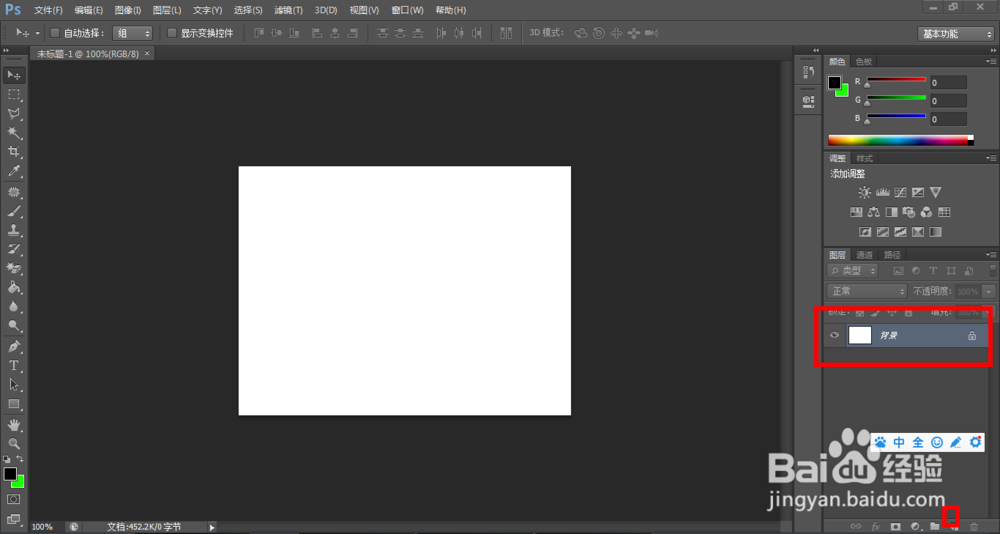
6、第六步,复制一个图层出来
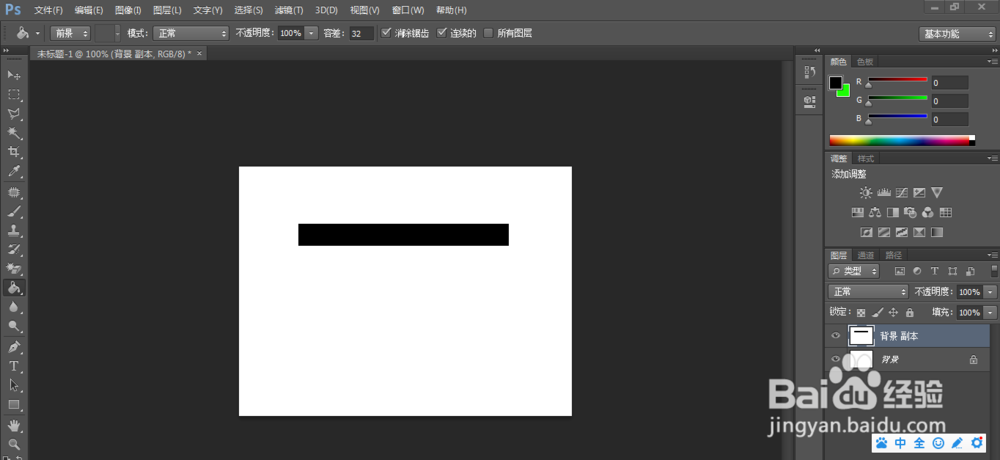
7、第七步,画一条横线出来
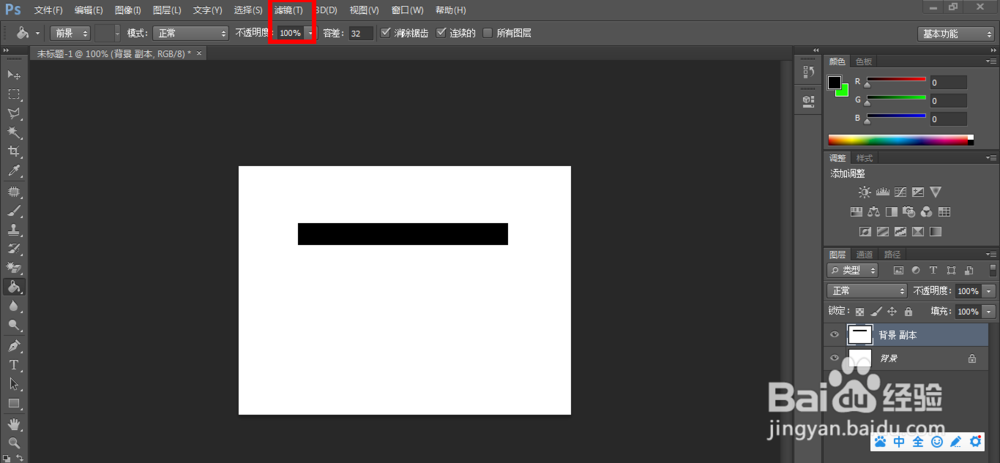
8、第八步,点击滤镜
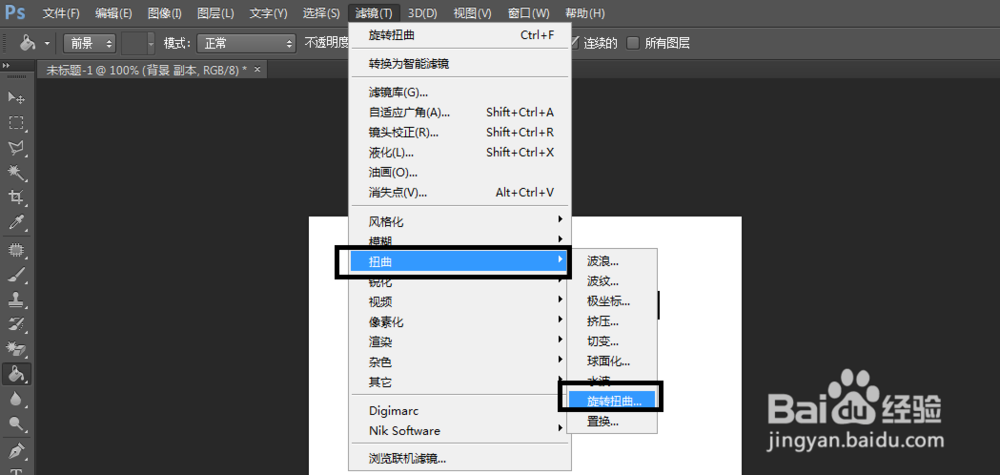
9、第九步,选择扭曲,然后点击旋转扭曲
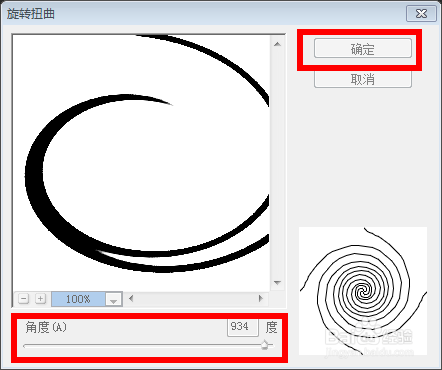
10、第十步,角度可以按自己的需求调整,然后点击确定
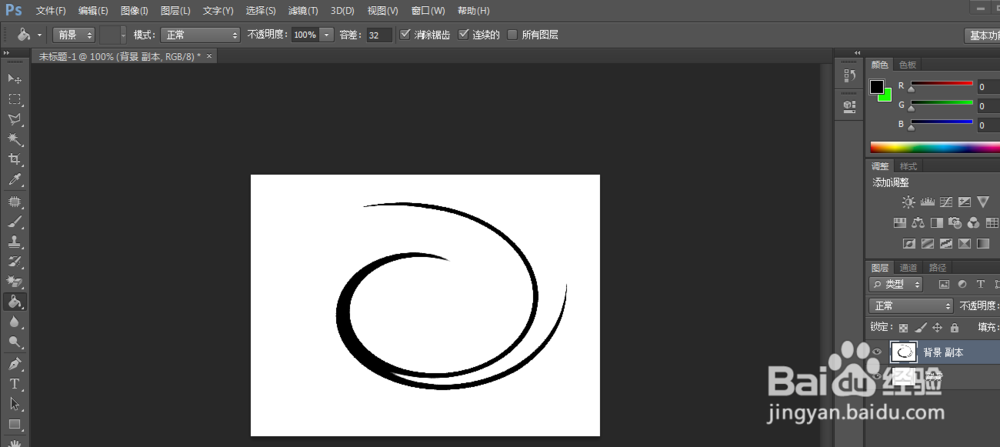
11、第十一步,最后展现出旋转扭曲后的结果
时间:2026-05-18 21:35:46
1、第一步,在桌面有个软件,叫Photoshop CS6
2、第二步,双击Photoshop CS6
3、第三步,点击文件
4、第四步,点击新键
5、第五步,这些根据自己的需求设置,然后点击确定
6、第六步,复制一个图层出来
7、第七步,画一条横线出来
8、第八步,点击滤镜
9、第九步,选择扭曲,然后点击旋转扭曲
10、第十步,角度可以按自己的需求调整,然后点击确定
11、第十一步,最后展现出旋转扭曲后的结果
