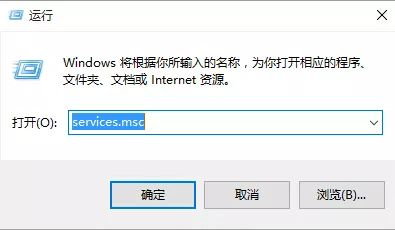
1、按“Win+R”组合键打开运行,输入“services.msc”,点击确定(如果弹出用户账户控制窗口,我们点击“继续”);
2、双击打开“Background Intelligent Transfer Services”服务;
3、在选项卡点击“常规”,要保证“启动类型”是“自动”或者“手动”。然后点击“服务状态”“启用”按钮;
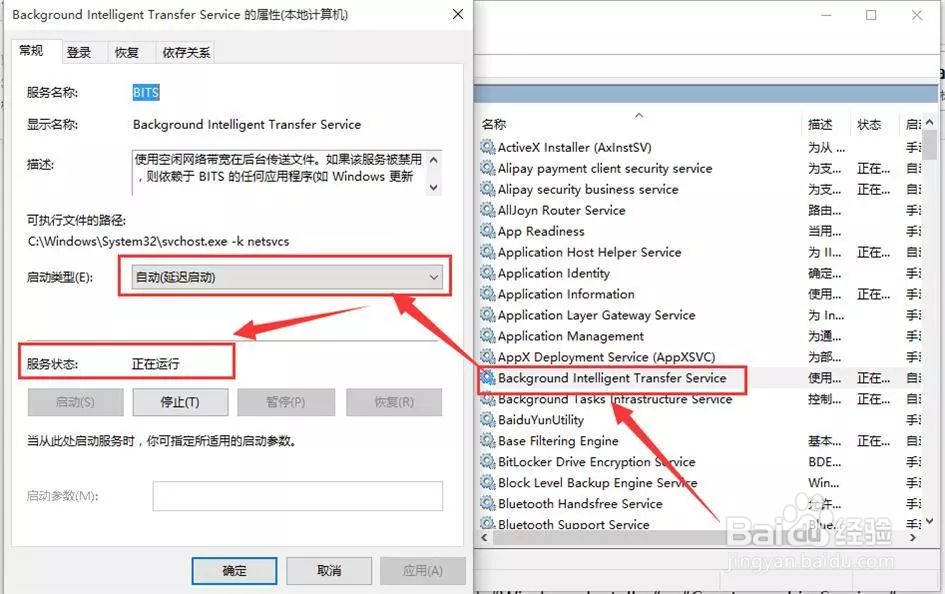
4、重复步骤3分别对“Windows Installer”,“Cryptographic Services”, 以及“Windows Update”这三项服务进行检查。
1、按“Windows+X”打开“命令提示符(管理员)”;
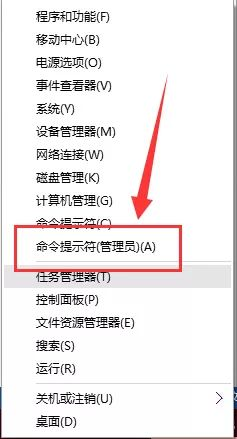
2、或者输入“cmd”点击“以管理员身份运行”

3、输入“net stop wuauserv”回车(我们先把更新服务停止);

4、找到c:windows/SoftwareDistribution目录,将整个SoftwareDistribution目录删除;

5、最后输入“net start wuauserv”回车(重新开启系统更新服务)。完成以上的步骤之后,重启后就可以在“Windows Update”中再次尝试检查更新即可。

