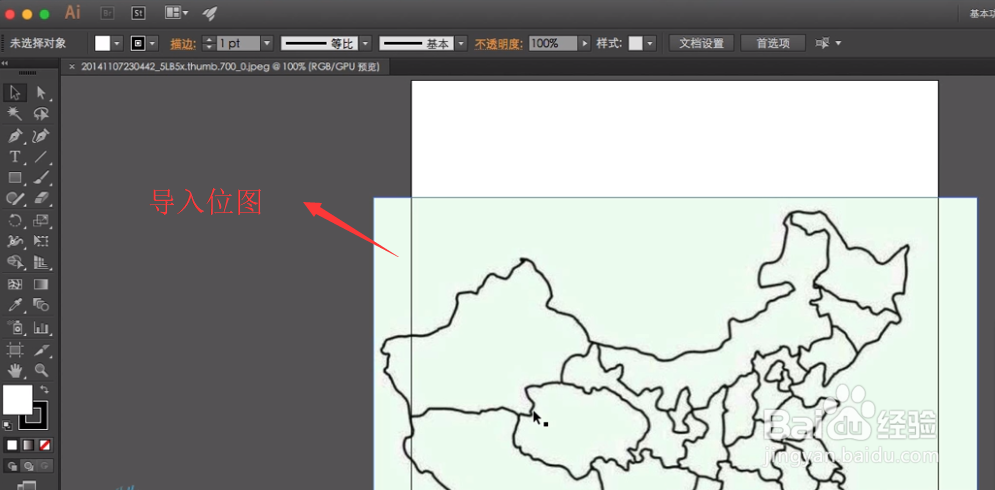
1、打开AI软件,我们导入一个位图,如下图所示
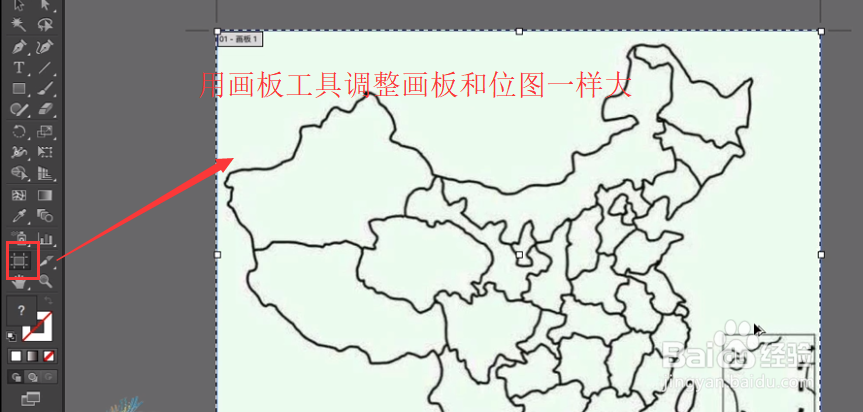
2、接下来我们选择画板工具,将画板调整和位图的大小一样,如下图所示
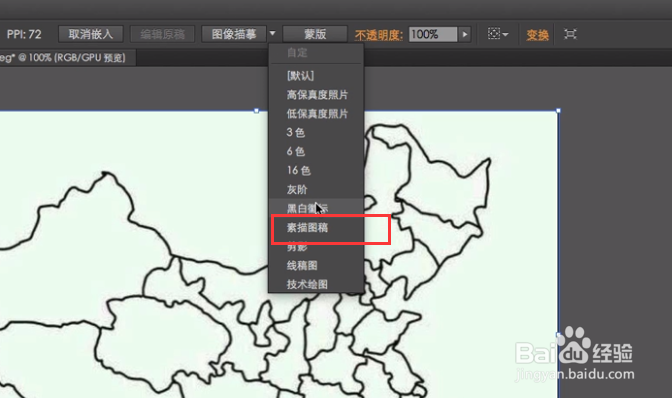
3、接下来我们选择顶部的下拉按钮,然后选择其中的素描图稿选项,如下图所示
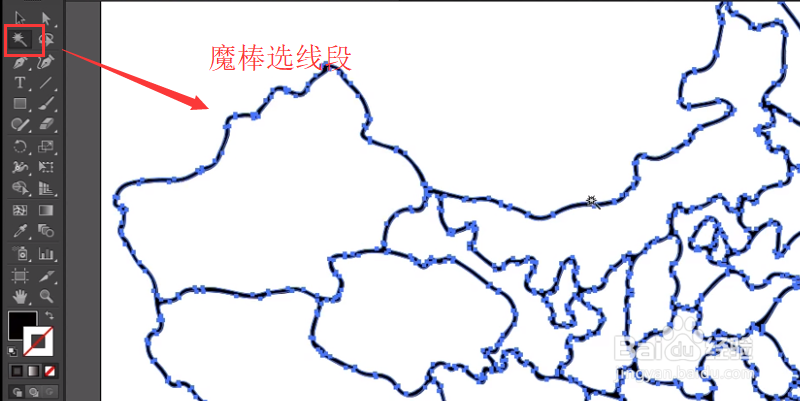
4、接下来我们可以选择魔棒工具选中图像中的线条,如下图所示
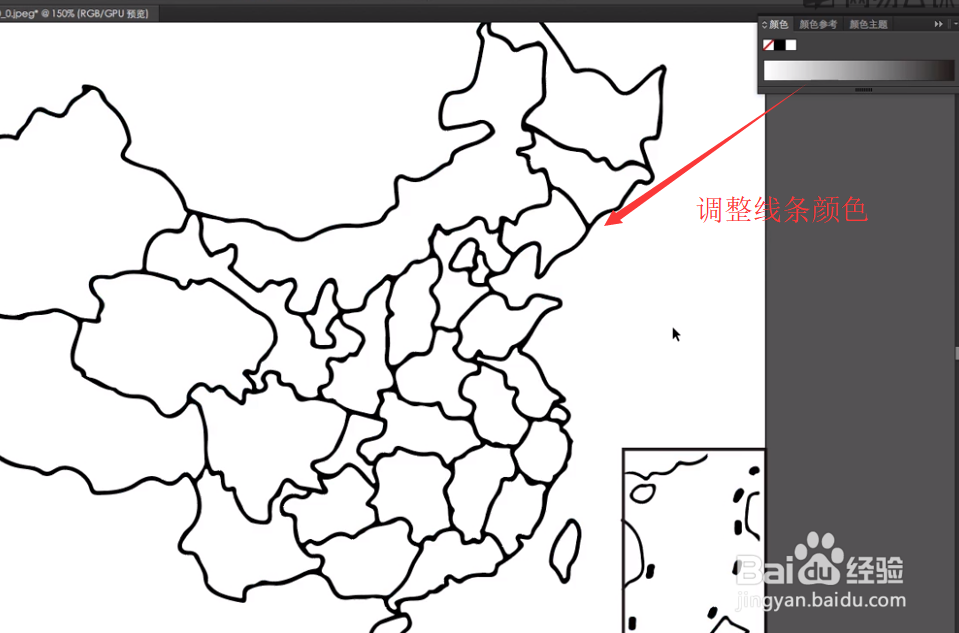
5、我们可以调整右上角的颜色对线条的颜色进行调整,如下图所示
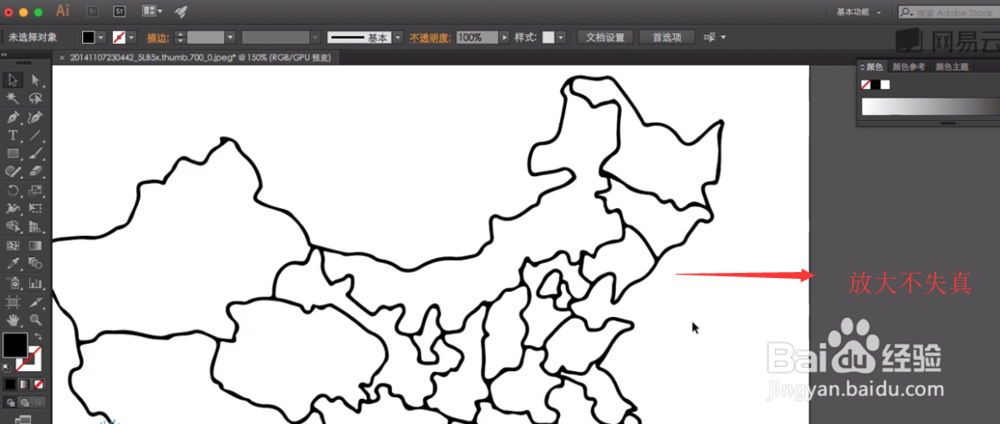
6、最后调整好了就得到矢量图了,然后我们放大图片就可以看到图像不失真了,如下图所示
7、综上所述,在AI中将位图转换为矢量图主要是运用了素描图稿选项,是不是很简单啊
时间:2026-04-22 15:21:30
1、打开AI软件,我们导入一个位图,如下图所示
2、接下来我们选择画板工具,将画板调整和位图的大小一样,如下图所示
3、接下来我们选择顶部的下拉按钮,然后选择其中的素描图稿选项,如下图所示
4、接下来我们可以选择魔棒工具选中图像中的线条,如下图所示
5、我们可以调整右上角的颜色对线条的颜色进行调整,如下图所示
6、最后调整好了就得到矢量图了,然后我们放大图片就可以看到图像不失真了,如下图所示
7、综上所述,在AI中将位图转换为矢量图主要是运用了素描图稿选项,是不是很简单啊
