【PPT素材制作】#03 制作PPT箭头循环图套图

 时间:2026-02-14 12:46:01

1、首先,新建一个幻灯片,在其中进行以下操作:

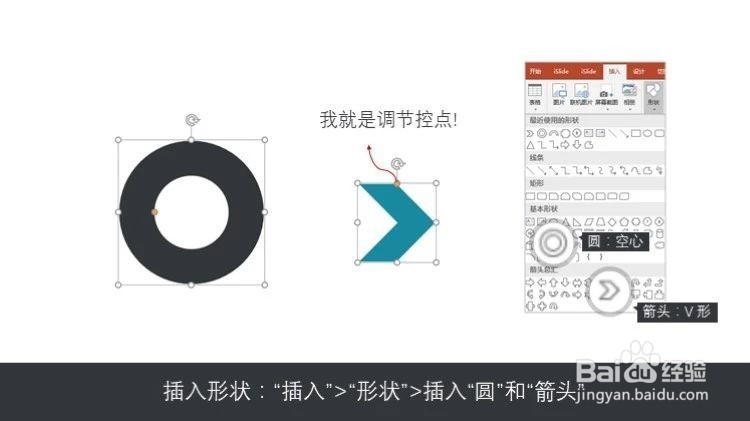
插入形状:“插入”>“形状”>插入“圆”和“箭头”

将“圆”和“箭头”上下、左右居中对齐

点击插入的形状,可以看到有可以编辑的「小黄点」,这个小黄点是用来调节形状的控点。
【PPT素材制作】#03 制作PPT箭头循环图套图

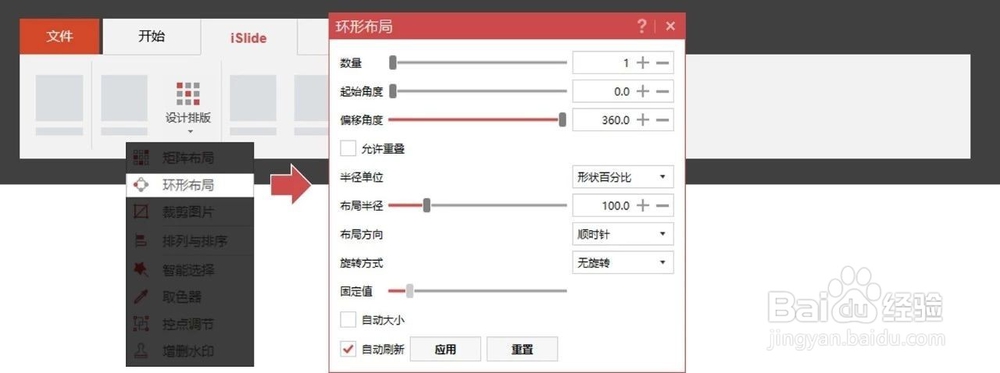
2、第二步,在 iSlide 插件“设计组”中,点击「设计排版」下拉菜单,打开「环形布局」

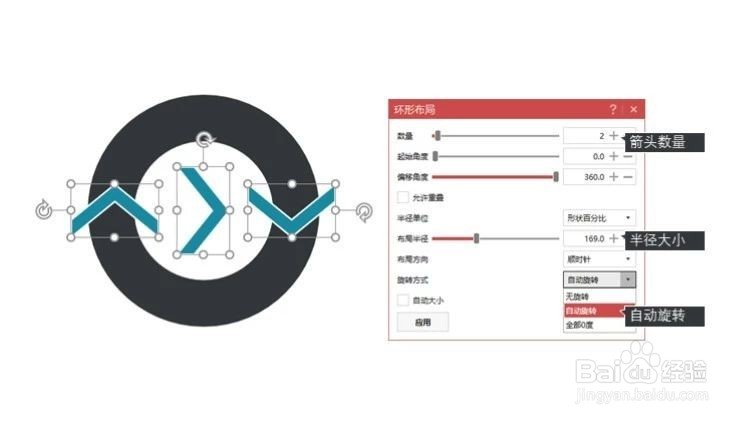
鼠标点击选中“箭头”设置环形布局参数

这里主要设置分布「数量」,环形「布局半径」旋转方式「自动旋转」即可

因为之前已经居中对齐过,所以布局后的环形与插入的圆为同心圆
【PPT素材制作】#03 制作PPT箭头循环图套图

【PPT素材制作】#03 制作PPT箭头循环图套图

3、第三步,Ctrl + A 快捷键全选后,进行「拆分」:绘图工具「格式」» 「合并形状」» 「拆分」,删除多余部分即可
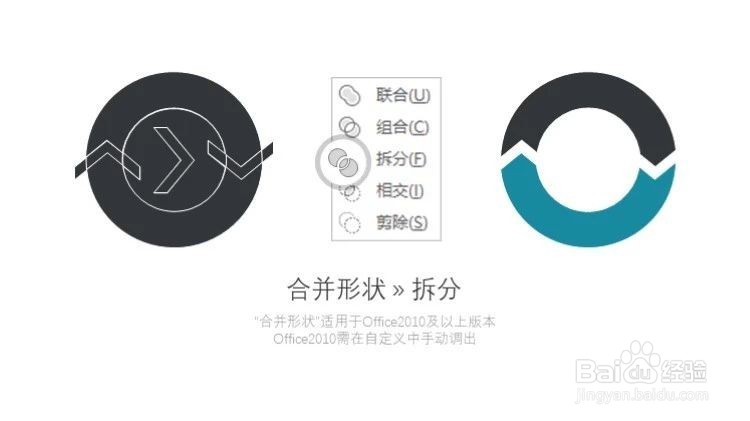
【PPT素材制作】#03 制作PPT箭头循环图套图

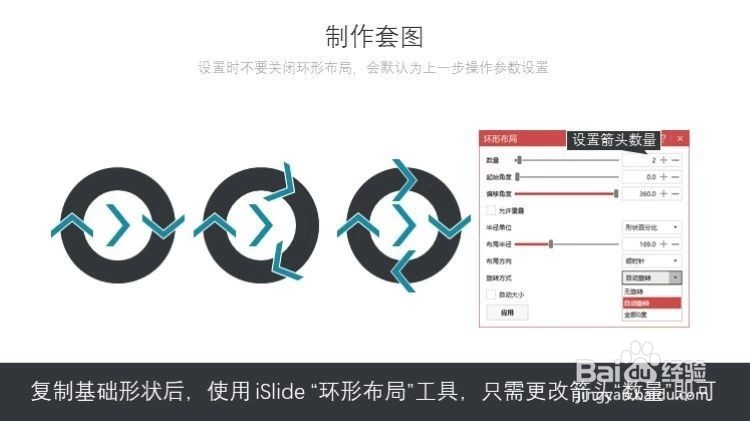
4、扩展:如果想要制作系列套图,可以将之前的基础形状「Ctrl + D」复制(需要几个复制几个)逐个设置即可
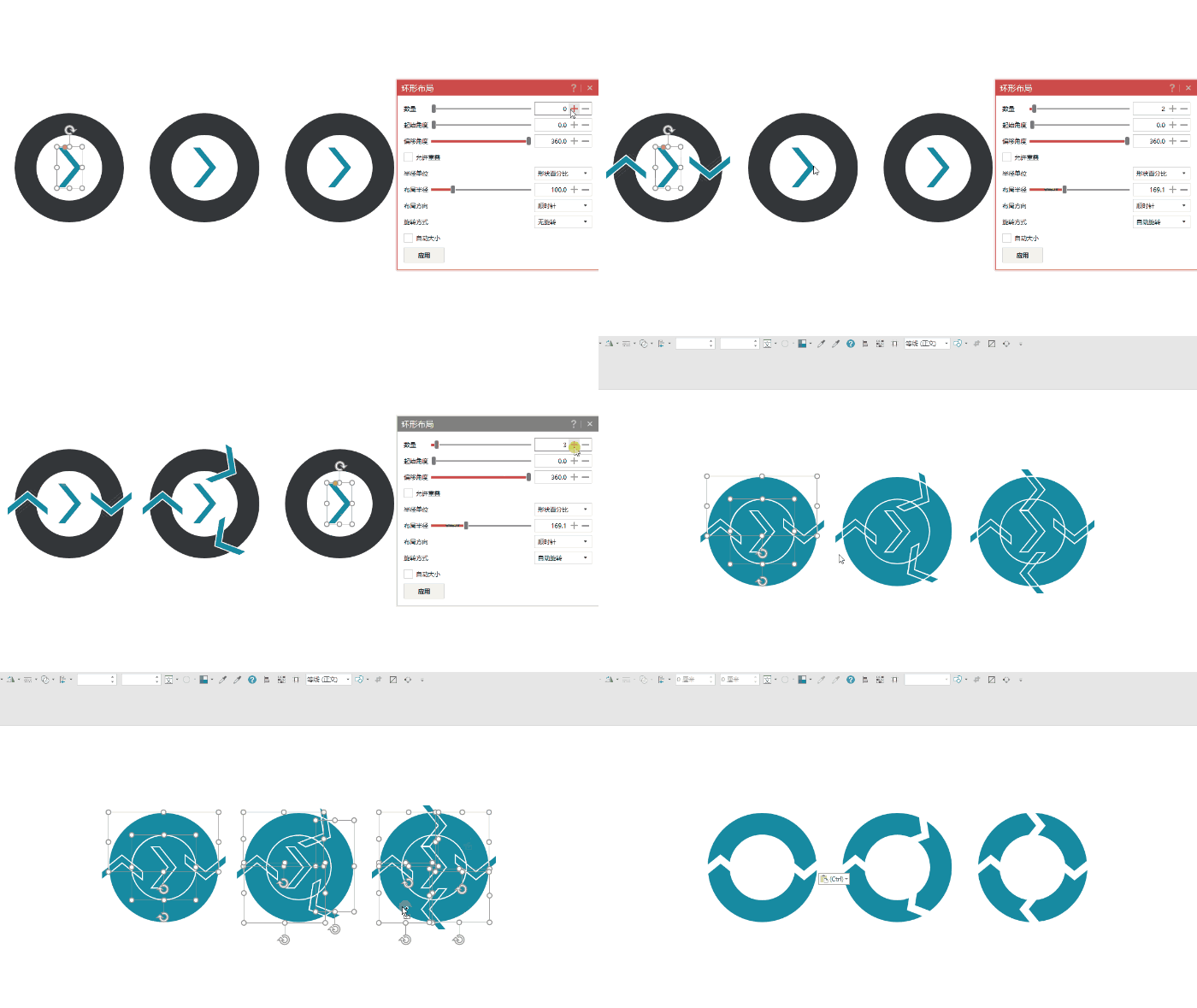
【PPT素材制作】#03 制作PPT箭头循环图套图

【PPT素材制作】#03 制作PPT箭头循环图套图

  • 怎么将ppt上的图形复制到word
  • 如何通过PPT绘制控制系统中的输入与比较点?
  • 如何建立某一基因的系统发育树
  • PPT怎么设置上标
  • ppt下标怎么弄
  • 热门搜索
    什么是生活必需品 做月子要吃什么最好 七零八落什么意思 审核是什么意思 park是什么意思 铿锵是什么意思 坚不可摧的意思 皮皮虾什么时候最肥 本人成分填什么 三座大山是指什么