1、将需要抠图的图片直接拖到PS软件当中
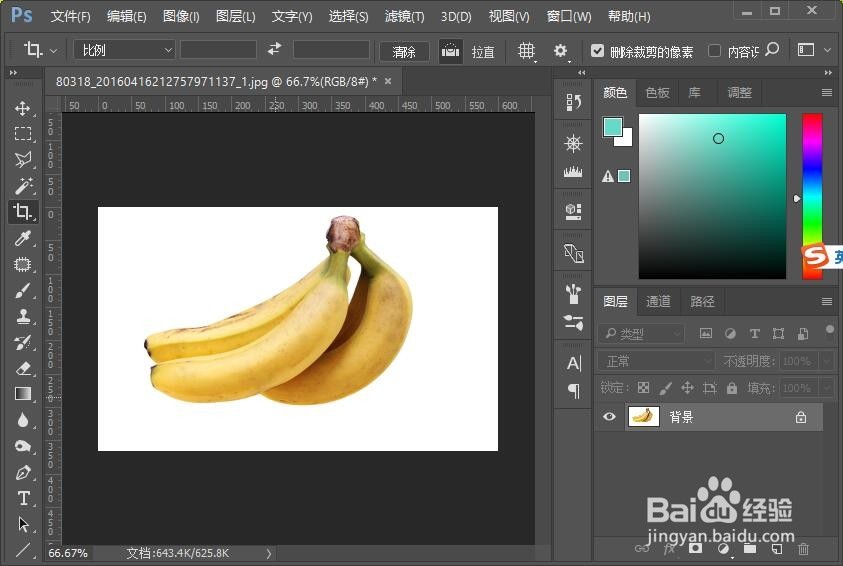
2、点击右上角的“磁性套索工具”,或者直接按键盘上的“L”快捷键

3、随意选择一个起点,沿着产品边缘拖动鼠标,并围成一圈后,线条会自动变成虚线
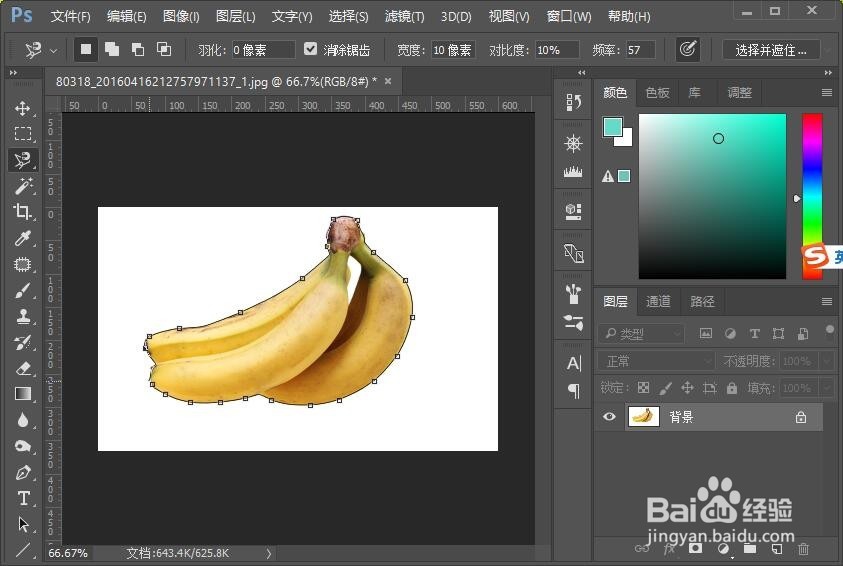
4、按住键盘上的“Ctrl+j”复制,即可完成抠图

5、第二种方式是将图层拖动到新建图层按钮位置,复制图层,如下图红框所示,

6、点击左边工具栏上的“魔棒工具”,如下图红框所示,

7、用鼠标任意点击空白位置,如下图红框所示,选中图片背景白色部分

8、最后,按下键盘的“delete”删除键即可快速完成抠图

时间:2026-04-22 02:02:06
1、将需要抠图的图片直接拖到PS软件当中
2、点击右上角的“磁性套索工具”,或者直接按键盘上的“L”快捷键
3、随意选择一个起点,沿着产品边缘拖动鼠标,并围成一圈后,线条会自动变成虚线
4、按住键盘上的“Ctrl+j”复制,即可完成抠图
5、第二种方式是将图层拖动到新建图层按钮位置,复制图层,如下图红框所示,
6、点击左边工具栏上的“魔棒工具”,如下图红框所示,
7、用鼠标任意点击空白位置,如下图红框所示,选中图片背景白色部分
8、最后,按下键盘的“delete”删除键即可快速完成抠图
