1、新建一个圆形,描边,适当粗一些
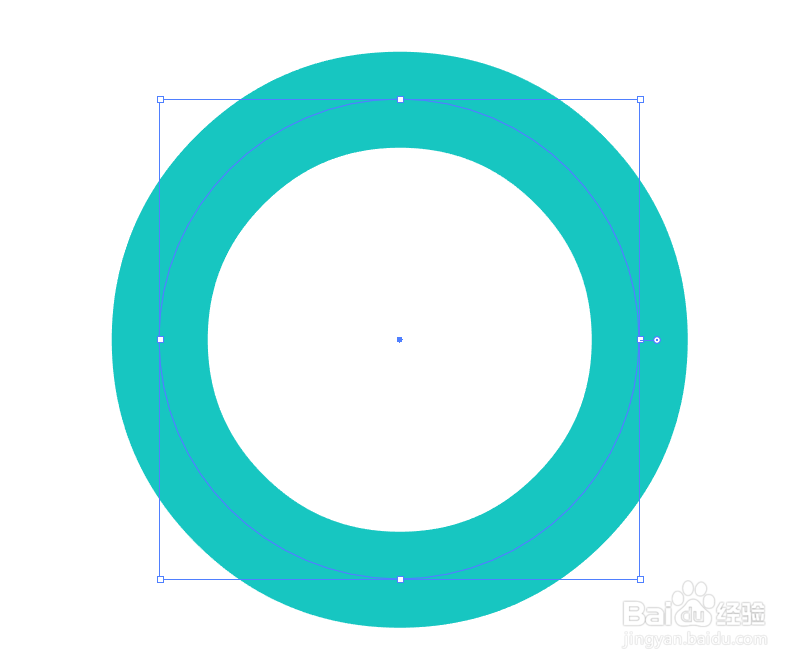
2、【剪刀】工具,把图示圈出的左右两个锚点断开

3、为了方便查看,我给下面的半圆更换了描边色

4、描边面板中,选择箭头8,修改缩放及对齐属性
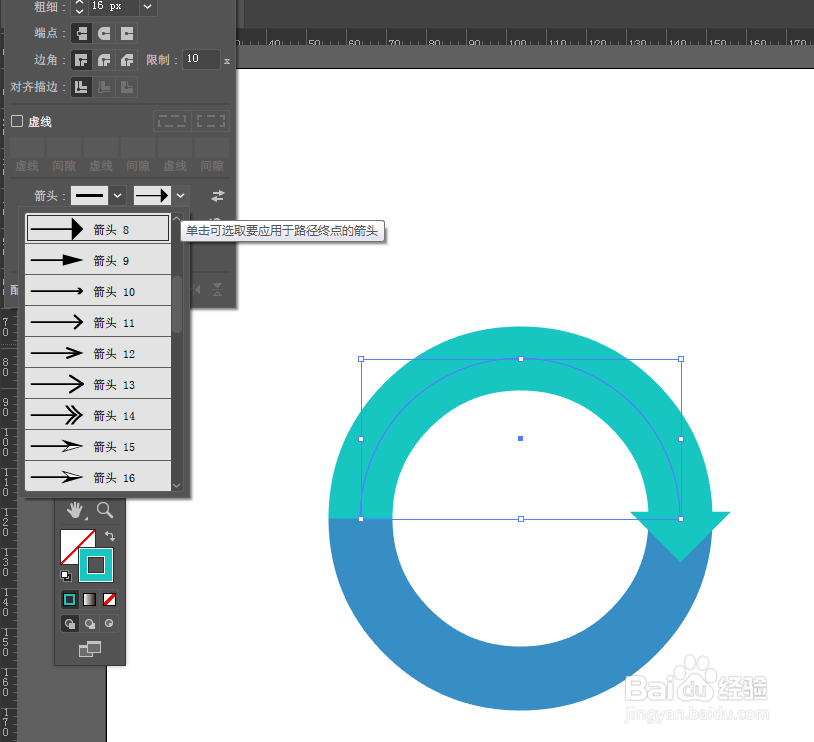
5、相同的属性定义另外半个圆形

6、【对象】-【路径】-【轮廓化描边】

7、【形状生成器】工具,对图形进行合并,如图所示
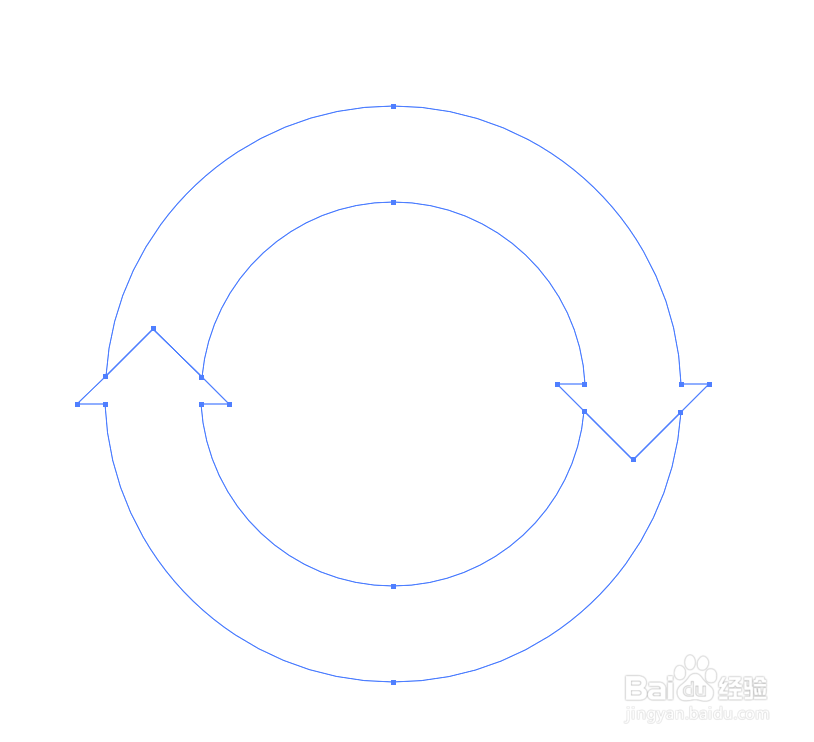
8、上下两部分填充不同的颜色就生成了基本的圆形双箭头

9、可以做一些特殊的样式

时间:2026-04-24 03:35:15
1、新建一个圆形,描边,适当粗一些
2、【剪刀】工具,把图示圈出的左右两个锚点断开
3、为了方便查看,我给下面的半圆更换了描边色
4、描边面板中,选择箭头8,修改缩放及对齐属性
5、相同的属性定义另外半个圆形
6、【对象】-【路径】-【轮廓化描边】
7、【形状生成器】工具,对图形进行合并,如图所示
8、上下两部分填充不同的颜色就生成了基本的圆形双箭头
9、可以做一些特殊的样式
