CorelDRAW详细步骤实例:灯笼的制作

 时间:2026-02-13 08:46:07

1、单击用“椭圆形工具”在绘图区画一个合适的椭圆,如图:

CorelDRAW详细步骤实例:灯笼的制作

2、单击“交互式填充”工具,属性栏中选“渐变填充”选“椭圆渐变”单击黑色小方框后选红色,效果如图:

CorelDRAW详细步骤实例:灯笼的制作

CorelDRAW详细步骤实例:灯笼的制作

CorelDRAW详细步骤实例:灯笼的制作

3、单击或按空格键用“选择工具”鼠标移动至左或右中间的小方框处,按Shift键不放松向中间缩小椭圆不放松鼠标左键即食指按住的键,同时再按一下右键即中指按键,复制一个小一些的椭圆,有同样的方法再复制几个小椭圆,如图:

CorelDRAW详细步骤实例:灯笼的制作

CorelDRAW详细步骤实例:灯笼的制作

CorelDRAW详细步骤实例:灯笼的制作

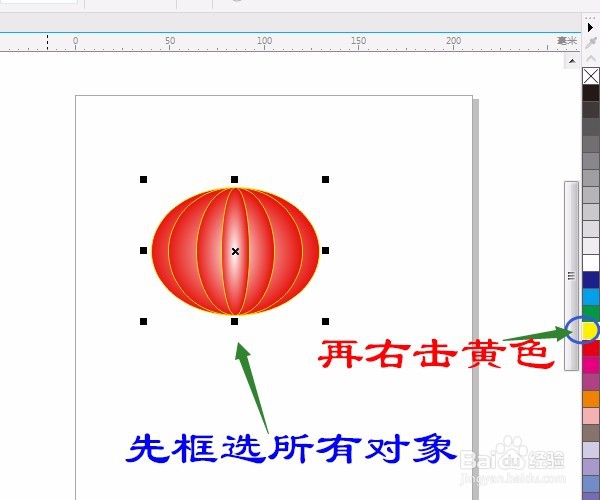
4、单击用“选择工具”或按空格框切换成“选择工具”框选所有的椭圆,并右击调色板中的黄色,如图:

CorelDRAW详细步骤实例:灯笼的制作

CorelDRAW详细步骤实例:灯笼的制作

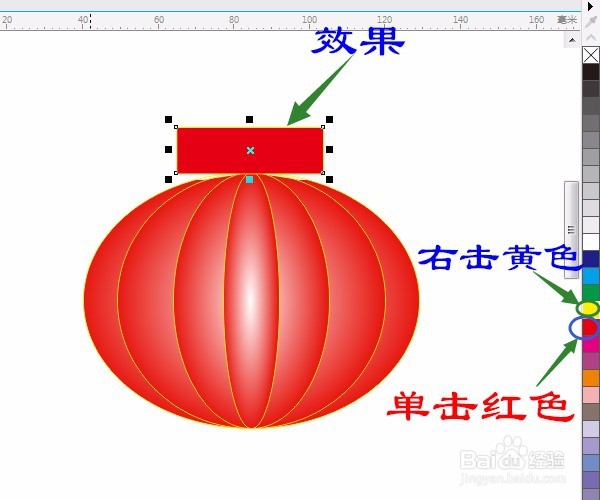
5、单击“矩形工具”,再画出矩形,单击“调色板”内部为红色,右击“调色板”中的黄色轮廓为黄色,如图:

CorelDRAW详细步骤实例:灯笼的制作

CorelDRAW详细步骤实例:灯笼的制作

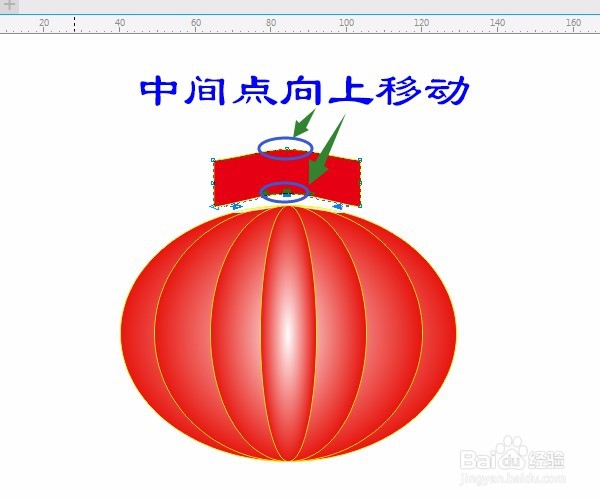
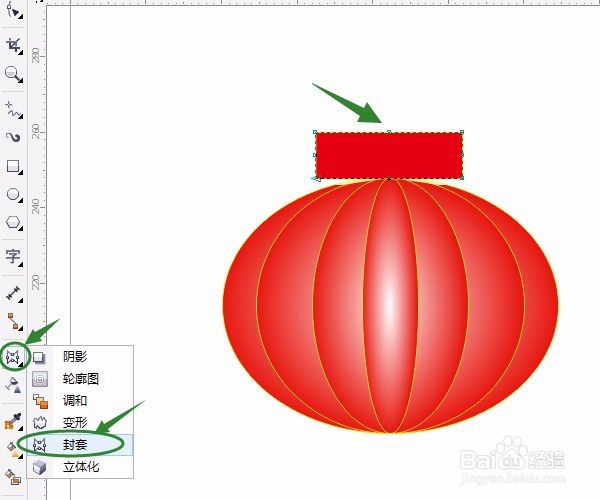
6、单击用“封套”工具,给矩形加上封套并调整矩形中间的两个点,看上去有些弧度,使得效果更加真实、自然一些,如图:
CorelDRAW详细步骤实例:灯笼的制作

CorelDRAW详细步骤实例:灯笼的制作

CorelDRAW详细步骤实例:灯笼的制作

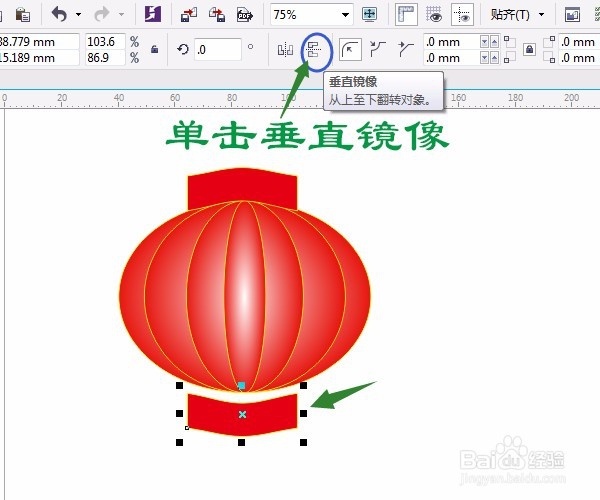
7、按空格键或单击“选择工具”,复制矩形至灯笼下面:按住Ctrl键用“选择工具”移动并复制,拖动的同时右击复制(上面讲到的复制方法)矩形在下方,如图:

CorelDRAW详细步骤实例:灯笼的制作

CorelDRAW详细步骤实例:灯笼的制作

CorelDRAW详细步骤实例:灯笼的制作

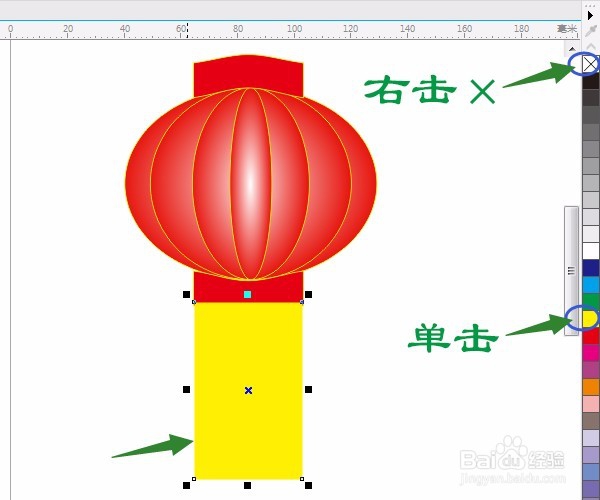
8、单击“矩形工具”,在灯笼下面画一个长方矩形,按内部填充为黄色,外部线条为无,右击“调色板”最上面的×。完成操作并保存。如图:

CorelDRAW详细步骤实例:灯笼的制作

CorelDRAW详细步骤实例:灯笼的制作

CorelDRAW详细步骤实例:灯笼的制作

  • 怎么用CorelDRAW软件 制作碗面矢量小图标?
  • CorelDRAW中怎么插入页码
  • cdr实例设计之绘制树枝小鸟
  • CDR软件怎么画卡通风车
  • CorelDRAW软件怎么绘制QQ小图标?
  • 热门搜索
    斯巴达是什么意思 纳差是什么意思啊 佛牌是什么 蜂蜜水什么时候喝好 感性什么意思 什么水果对眼睛好 什么网名好听 alisa是什么意思 勾稽关系是什么意思 蚕豆病是什么病