1、选择一张图片,拖至画布中

2、选择“横排文字工具”

3、将前景色设置为白色,在画布中输入文字,在属性栏可以调整文字大小和颜色,使用移动工具调整文字位置
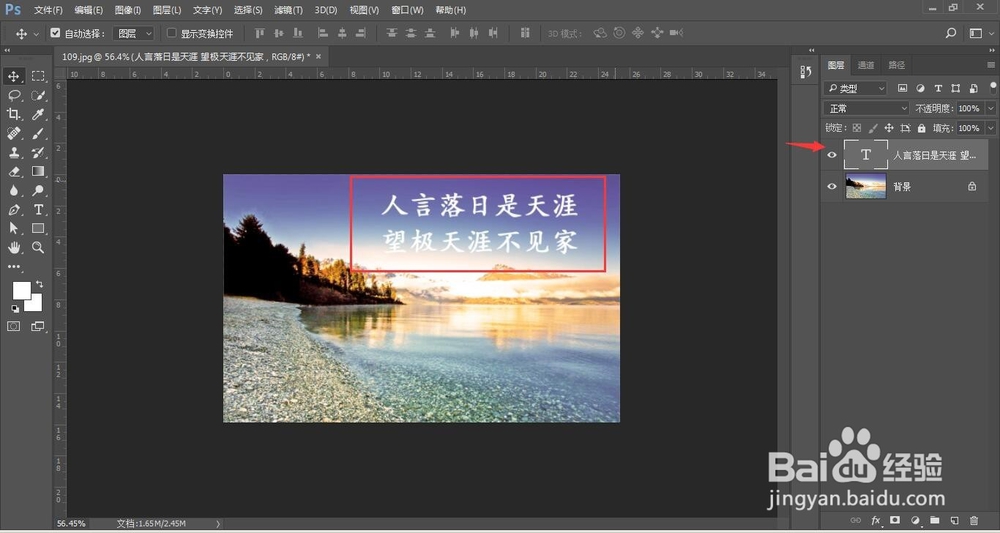
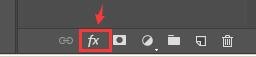
4、选择图层右下角位置的图层样式
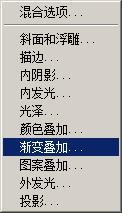
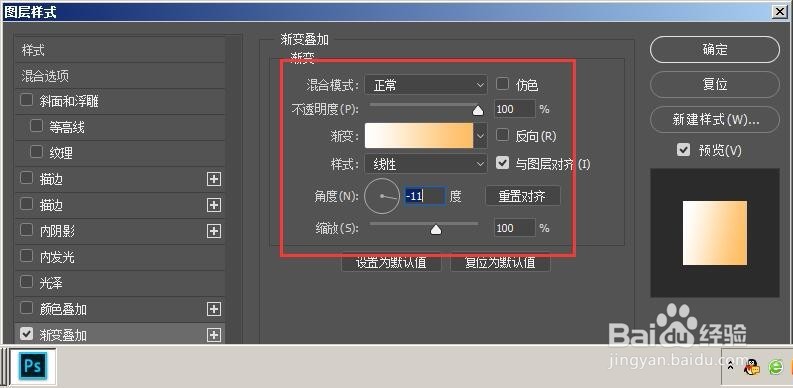
5、选择渐变叠加
6、打开渐变叠加,选择文字的渐变颜色,点击即可打开颜色面板,然后可以选择颜色
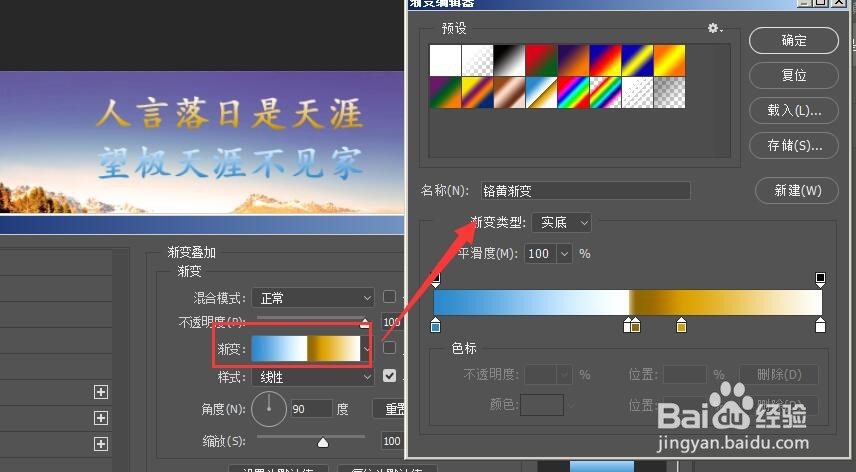
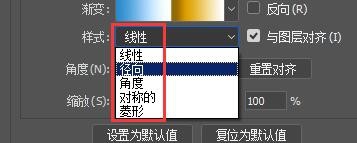
7、点击样式可以选择对文字渐变的渐变样式,有径向、线性、角度等
8、设置好颜色和样式后,点击确定
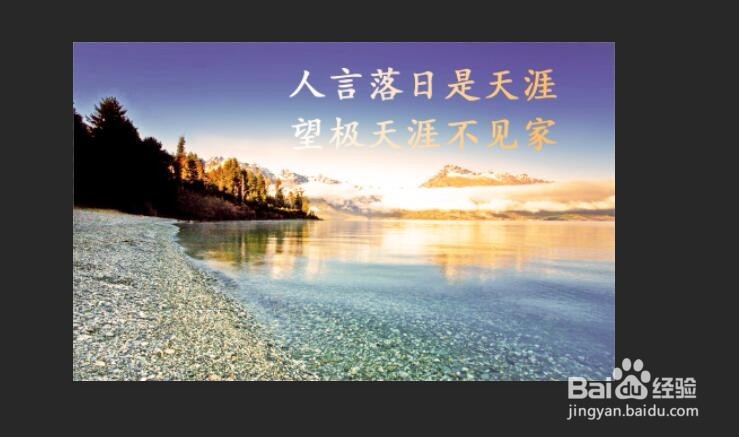
9、最后渐变效果如图。
时间:2026-04-21 18:16:26
1、选择一张图片,拖至画布中
2、选择“横排文字工具”
3、将前景色设置为白色,在画布中输入文字,在属性栏可以调整文字大小和颜色,使用移动工具调整文字位置
4、选择图层右下角位置的图层样式
5、选择渐变叠加
6、打开渐变叠加,选择文字的渐变颜色,点击即可打开颜色面板,然后可以选择颜色
7、点击样式可以选择对文字渐变的渐变样式,有径向、线性、角度等
8、设置好颜色和样式后,点击确定
9、最后渐变效果如图。
