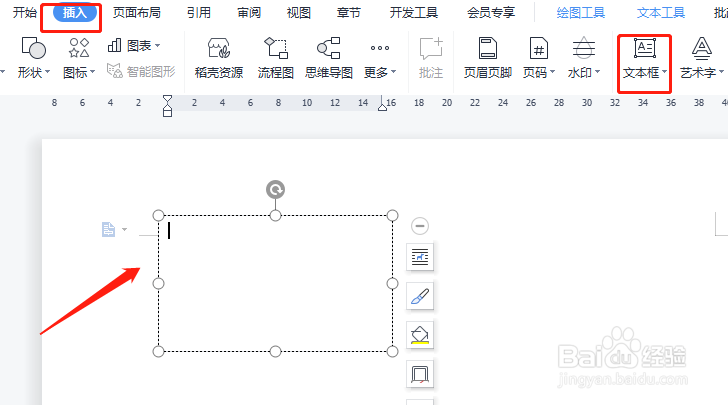
1、新建一个Word文档,单击插入选项卡,选择文本框,如图所示。
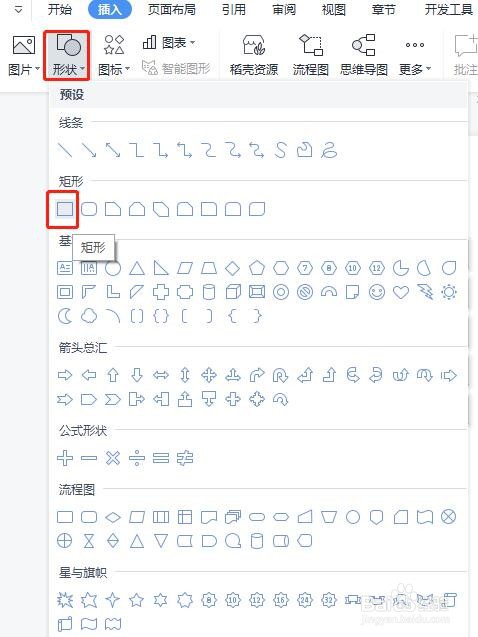
2、单击插入选项,形状下拉菜单中选择矩形。
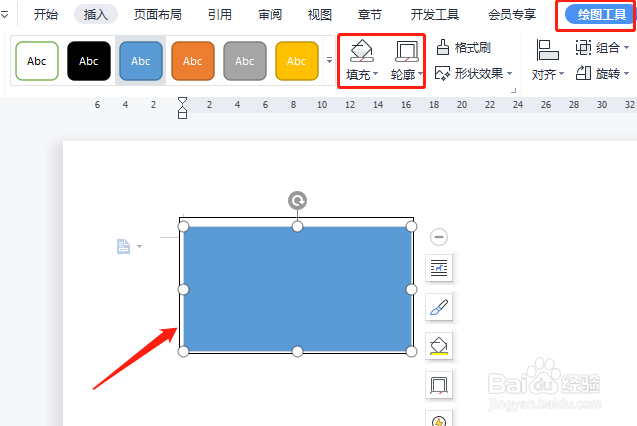
3、返回Word文档,绘制一个矩形形状,单击绘图工具,设置为无填充,无轮廓。
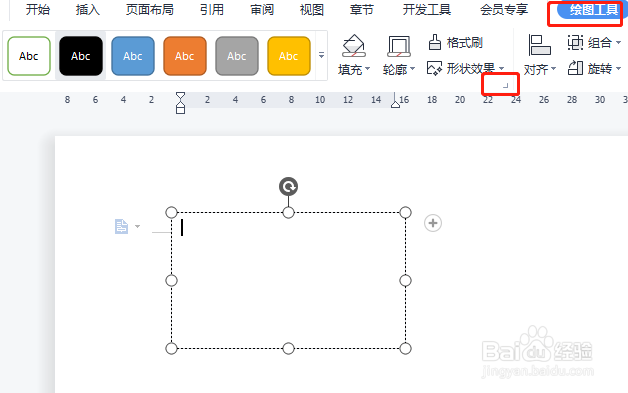
4、选中形状,单击绘图工具,选择形状效果下拉菜单右下角的小三角,打开属性窗口。
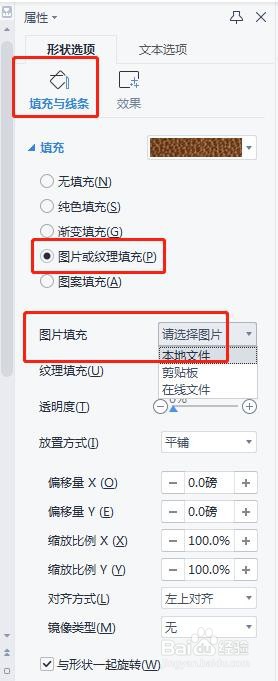
5、在属性窗口,单击填充与线条,填充勾选图片或纹理填充,选择本地图片。
6、填充完图片后,按住shift键,选中形状和文本框,单击绘图工具,选择组合。

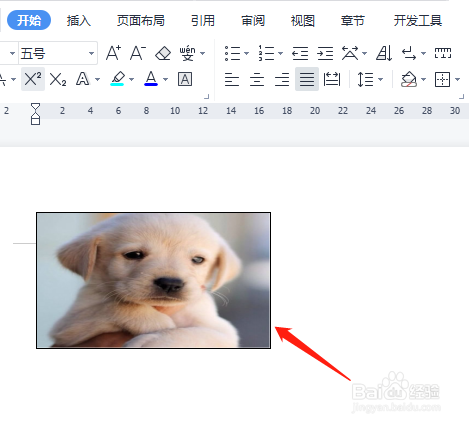
7、最后设置完成,如下图所示。
时间:2026-04-24 03:57:19
1、新建一个Word文档,单击插入选项卡,选择文本框,如图所示。
2、单击插入选项,形状下拉菜单中选择矩形。
3、返回Word文档,绘制一个矩形形状,单击绘图工具,设置为无填充,无轮廓。
4、选中形状,单击绘图工具,选择形状效果下拉菜单右下角的小三角,打开属性窗口。
5、在属性窗口,单击填充与线条,填充勾选图片或纹理填充,选择本地图片。
6、填充完图片后,按住shift键,选中形状和文本框,单击绘图工具,选择组合。
7、最后设置完成,如下图所示。
