如何使用PS快速制作七夕头像印章效果

 时间:2026-02-13 22:39:45

1、ps打开、导入自己背景的素材。

如何使用PS快速制作七夕头像印章效果

2、击左侧工具栏的椭圆形状工具,按住shift+Alt键画一个圆形。

如何使用PS快速制作七夕头像印章效果

3、复制一个图层并缩小且边框变细。

如何使用PS快速制作七夕头像印章效果

4、再来复制一个图层。

如何使用PS快速制作七夕头像印章效果

5、选择文字工具,沿着圆形输入圆弧字体,字体输入完成后,我们继续调节位置和大小。

如何使用PS快速制作七夕头像印章效果

6、导入情侣的照片然后找到【滤镜】-【滤镜库】单击。

如何使用PS快速制作七夕头像印章效果

7、在打开的对话框中点击【素描】文件夹,找到并点击【图章】设置参数图如下。

如何使用PS快速制作七夕头像印章效果

8、在ps中,菜单上找到【选择】-【色彩范围】调整到合适的值。

如何使用PS快速制作七夕头像印章效果

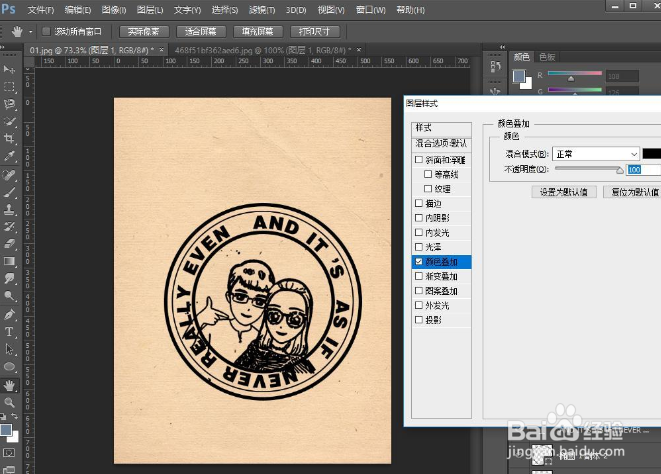
9、拖回到文档中,我们继续调节位置和大小并颜色叠加。

如何使用PS快速制作七夕头像印章效果

10、选择黑色然后确定。

如何使用PS快速制作七夕头像印章效果

11、给【图层1】添加蒙版并选择画笔工具,设置画笔颜色为黑色,将多余的黑色部分涂去掉。

如何使用PS快速制作七夕头像印章效果

12、效果完成,可以配上文案或者logo包装。

如何使用PS快速制作七夕头像印章效果

  • 怎样用PS消除照片紫边?
  • ps光源散景效果怎么设置
  • PS怎样关闭库面板?
  • Photoshop如何调整钢笔工具形状的描边类型
  • PS练习一百六十一滤镜扭曲切变
  • 热门搜索
    如何紧致皮肤 血红蛋白高是什么原因 邮编是什么 角膜炎如何治疗 6s管理是什么 我酿的酒喝不醉我自己是什么歌 计算机名称怎么改 us是什么意思 江苏农林职业技术学院怎么样 河南交通职业技术学院怎么样