PPT怎样绘制信号塔的图标

 时间:2026-02-14 11:26:22

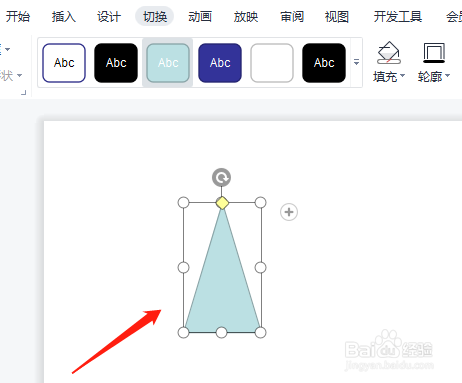
1、新建一个PPT,单击插入选项卡,选择基础形状三角形,如图所示。

PPT怎样绘制信号塔的图标

2、拖动鼠标,绘制一个三角形的形状。

PPT怎样绘制信号塔的图标

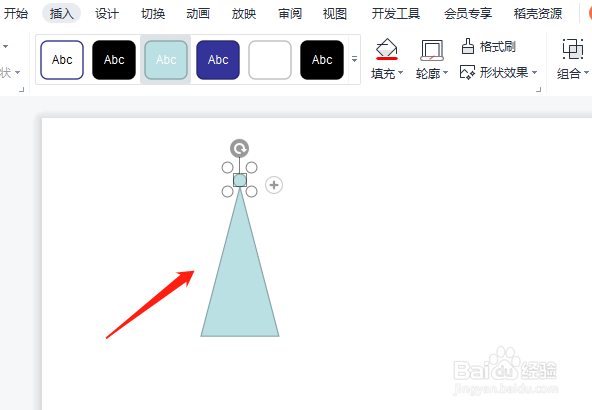
3、单击插入选项卡,形状下拉菜单中选择圆形。

PPT怎样绘制信号塔的图标

4、按住Ctrl+shift键,绘制一个正圆形,放置三角形上面

PPT怎样绘制信号塔的图标

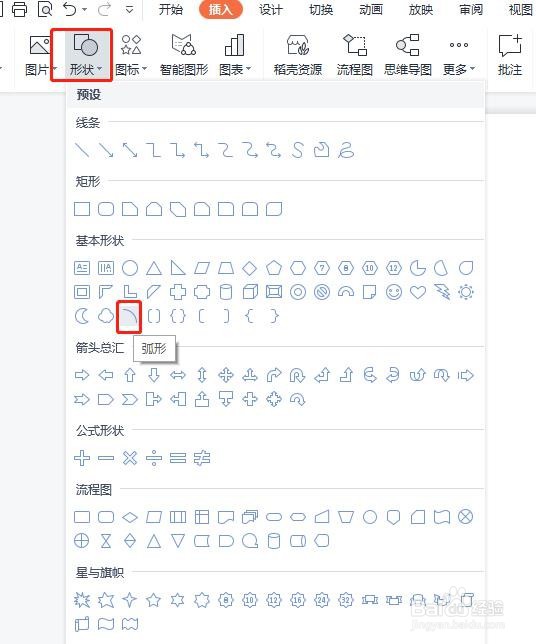
5、单击插入,形状下拉菜单中,基础形状中选择弧形。

PPT怎样绘制信号塔的图标

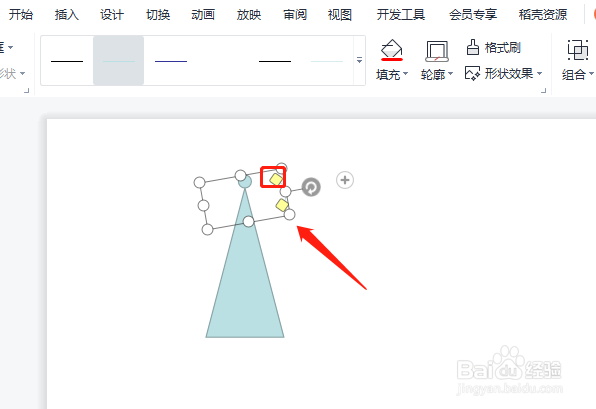
6、绘制一个弧形形状,并调节黄色的按钮,调整弧形的大小。

PPT怎样绘制信号塔的图标

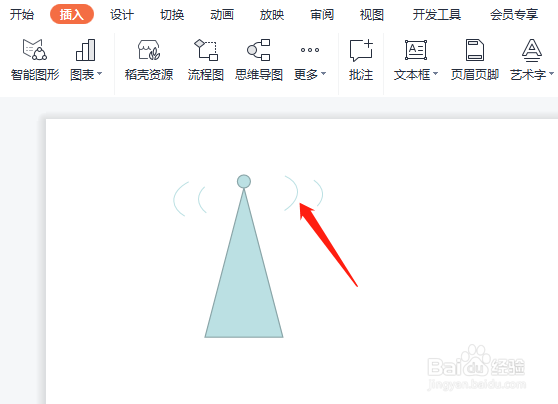
7、选择弧形,并复制多个弧形,摆放位置如图。

PPT怎样绘制信号塔的图标

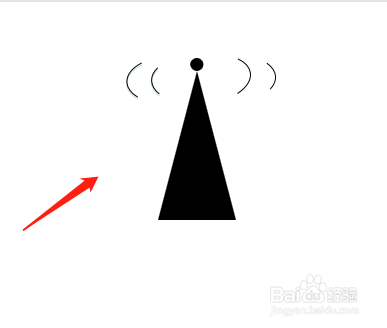
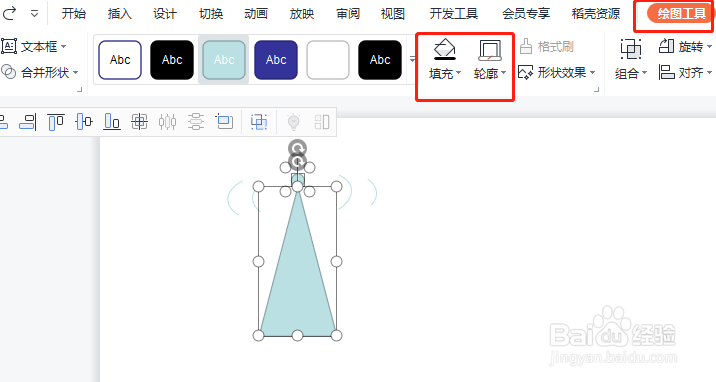
8、选择三角形和圆形区域,单击绘图工具,填充色设置为黑色,填充轮廓无轮廓。
PPT怎样绘制信号塔的图标

9、选中所有的弧形,填充色设置为无,填充轮廓设置为黑色。

PPT怎样绘制信号塔的图标

10、最后设置完成,如图所示

PPT怎样绘制信号塔的图标

  • WPS中怎样制作连续块状的流程图
  • WPS演示文件怎样在每张幻灯片添加“开始”按钮
  • wps幻灯片中怎样制作文字缩放动画
  • ppt怎么变更smartart图形的布局?
  • ppt如何对图片进行蜡笔平滑处理
  • 热门搜索
    散光眼怎么恢复 怎么说 瞰怎么读 手机忘记密码怎么办 毓怎么读 为什么老是想睡觉 wps怎么做ppt 跨境电商怎么做 女人为什么会来月经 结膜炎怎么治疗